Cómo leer tus reportes
Qué mide cada número del dashboard ejecutivo, para qué sirve cada sub-reporte, por qué las ventas salen de los cobros y cómo recibir el reporte por correo.
El reporte no es para admirarlo: es para tomar tres o cuatro decisiones al mes. Quién produjo más y quién está flojo, qué servicio sostiene la caja, qué producto se queda en el estante, qué clientes dejaron de venir. Todo eso ya está calculado; el problema de siempre es saber en qué pantalla mirar y qué significa cada columna.
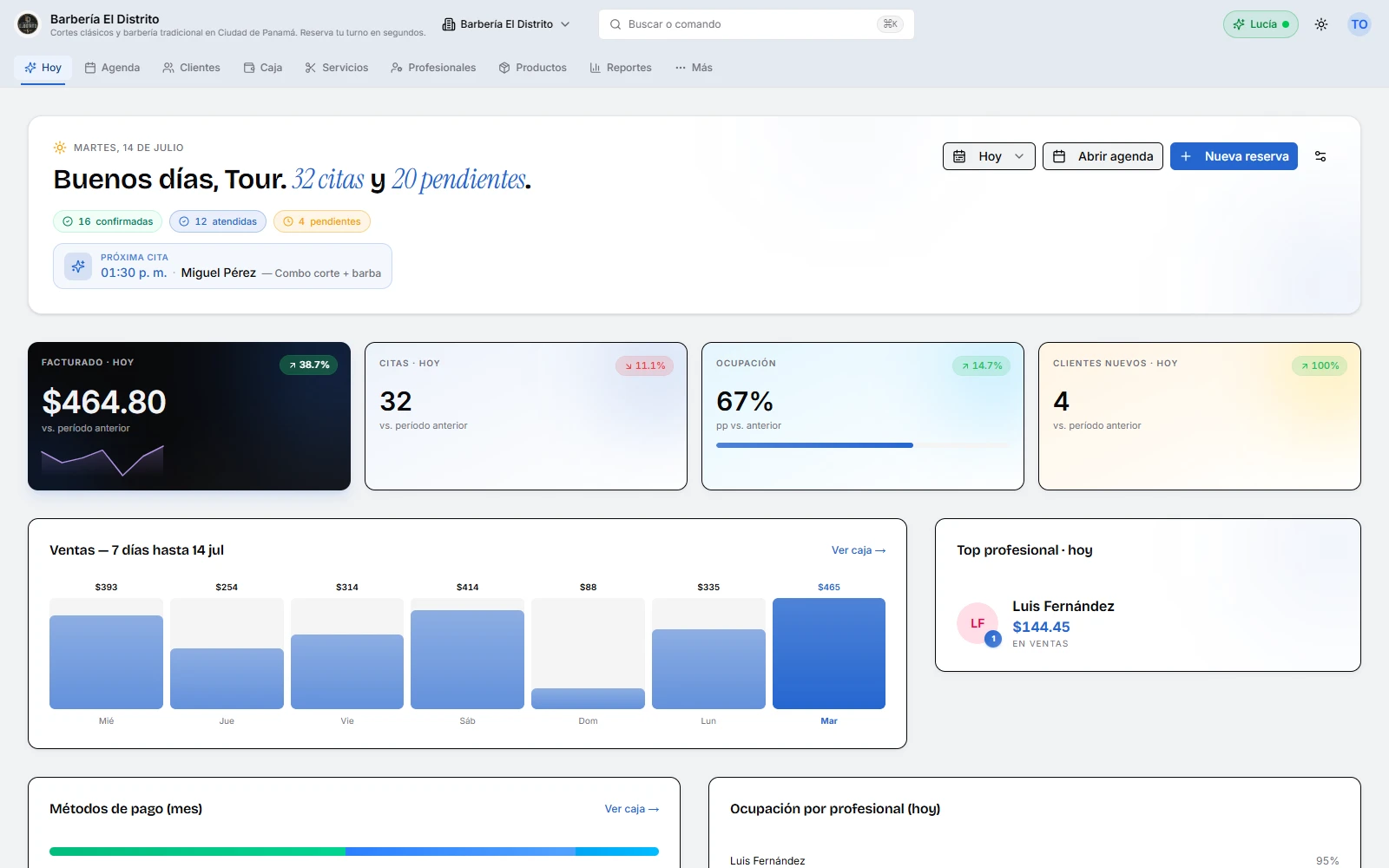
Si eres dueño o administrador, al entrar en Reportes caes en el dashboard ejecutivo: una fila de indicadores arriba y una barra con seis sub-reportes (Producción · Servicios · Productos · Flujo · Clientes · Tickets). Recepción y los profesionales ven una versión más corta, explicada al final. Antes de cualquier otra cosa, la regla que ordena todo lo demás: el reporte se construye con los cobros registrados en Caja, no con las citas de la agenda.
- 1
Entra en Reportes
Desde el menú, Reportes. Si tu rol es dueño o administrador, la pantalla te lleva directo al dashboard ejecutivo. La barra de arriba (Dashboard · Producción · Servicios · Productos · Flujo · Clientes · Tickets) te acompaña en todas las páginas: puedes saltar de un reporte a otro sin volver al inicio.
- 2
Elige el período
Arriba a la derecha están los atajos Hoy · 7 días · Esta semana · Este mes · 30 días · Año, y los campos Desde y Hasta para un rango a mano. Por defecto entra Este mes. El período que eliges manda en toda la pantalla: los indicadores, las tablas y el CSV salen del mismo rango.
- 3
Lee la primera fila: cuánto entró
Ventas hoy y Ventas período (con la flecha de crecimiento contra el período anterior de la misma duración), Refunds período —lo que se devolvió o se revirtió— y Cobros, la cantidad de transacciones registradas. Ventas menos Refunds es lo que de verdad quedó.
- 4
Lee la segunda fila: qué pasa con ese dinero
Ticket promedio (ventas dividido entre cobros), Comisiones pendientes (neto) —lo que le debes al equipo por lo cobrado en ese rango— y Utilidad estimada, que resta el costo a los productos y la comisión a los servicios. Es una estimación, no una contabilidad: no descuenta alquiler, luz ni sueldos fijos.
- 5
Mira «Lo mejor del período»
Tres tarjetas: Mejor profesional, Mejor servicio y Mejor producto, cada una con su monto. Sirven de titular: si el mejor servicio del mes no es el que crees, ya tienes una conversación que tener con el equipo.
- 6
Baja al sub-reporte que responda tu pregunta
El dashboard te dice qué pasó; el sub-reporte, por qué. Cada uno trae sus propios filtros: en Producción eliges profesionales con el selector múltiple, en Servicios filtras por categoría y buscas por nombre, en Productos buscas por nombre, y en Clientes y Tickets cambias de pestaña.
- 7
Descarga el CSV si vas a trabajar el dato
En cada sub-reporte hay un botón Descargar CSV. Ojo con esto: la pantalla muestra las primeras filas (en Producción, el top 30) para que se lea rápido, el CSV exporta todas y respeta los filtros que dejaste puestos. El archivo se abre en Excel o en Google Sheets.
Qué responde cada sub-reporte
| Sub-reporte | La pregunta que contesta | Detalle a tener en cuenta |
|---|---|---|
| Producción | ¿Cuánto produjo cada profesional y cuánto hay que pagarle? | Ventas brutas, revertidas y netas; comisión bruta, revertida y neta; propinas; Total a pagar. El enlace Desglose abre el detalle ítem por ítem en Caja. |
| Servicios | ¿Qué servicios sostienen la caja? | Unidades, bruto, refunds, neto y el peso de cada servicio sobre el total (Share). Lo que se cobró sin estar en el catálogo aparece como «servicio sin catálogo». |
| Productos | ¿Qué se vende del estante y cuánto deja? | La columna Utilidad solo tiene número si el producto tiene su costo cargado en la ficha. Si ves un guion, falta el costo. |
| Flujo | ¿Cuánto entró y salió de la caja? | Se arma con los turnos de caja cerrados. Muestra ingresos y egresos manuales, el desglose por método de pago, la diferencia entre lo esperado y lo contado, y aparte los cobros que quedaron fuera de un turno. |
| Clientes | ¿Quién vuelve y quién se está yendo? | Pestañas Nuevos · Recurrentes · Inactivos · Top por gasto, con visitas, gasto del período, ticket promedio, última visita y días sin visitar. |
| Tickets | ¿Quién vende más caro y quién más barato? | Ticket promedio general y su comparación por profesional y por cliente. Dos profesionales con las mismas citas y tickets muy distintos es una señal, no un capricho. |
Los números que más se malinterpretan
- Bruto, revertido y neto. El bruto es todo lo cobrado; lo revertido es lo que se devolvió; el neto es la resta. Compara siempre netos contra netos: es el único que sirve para decidir.
- Comisiones pendientes (neto). Es lo generado por los cobros del período, sin los descuentos manuales que se cargan en Caja. El monto final que le pagas a alguien puede diferir; para el pago, ve al desglose del profesional.
- Utilidad estimada. Sirve para comparar productos entre sí, no para cerrar el mes. A los servicios les resta la comisión y a los productos su costo; nada más.
- Diferencia (Flujo). Es lo esperado contra lo contado en el cierre de turno. Una diferencia repetida en el mismo turno no es mala suerte: es un procedimiento que hay que revisar.
- Inactivos. No es «clientes perdidos», es «clientes que no vienen desde hace más días que el corte que usa el reporte». La propia pantalla te dice cuál es ese corte.
Que el reporte te llegue solo al correo
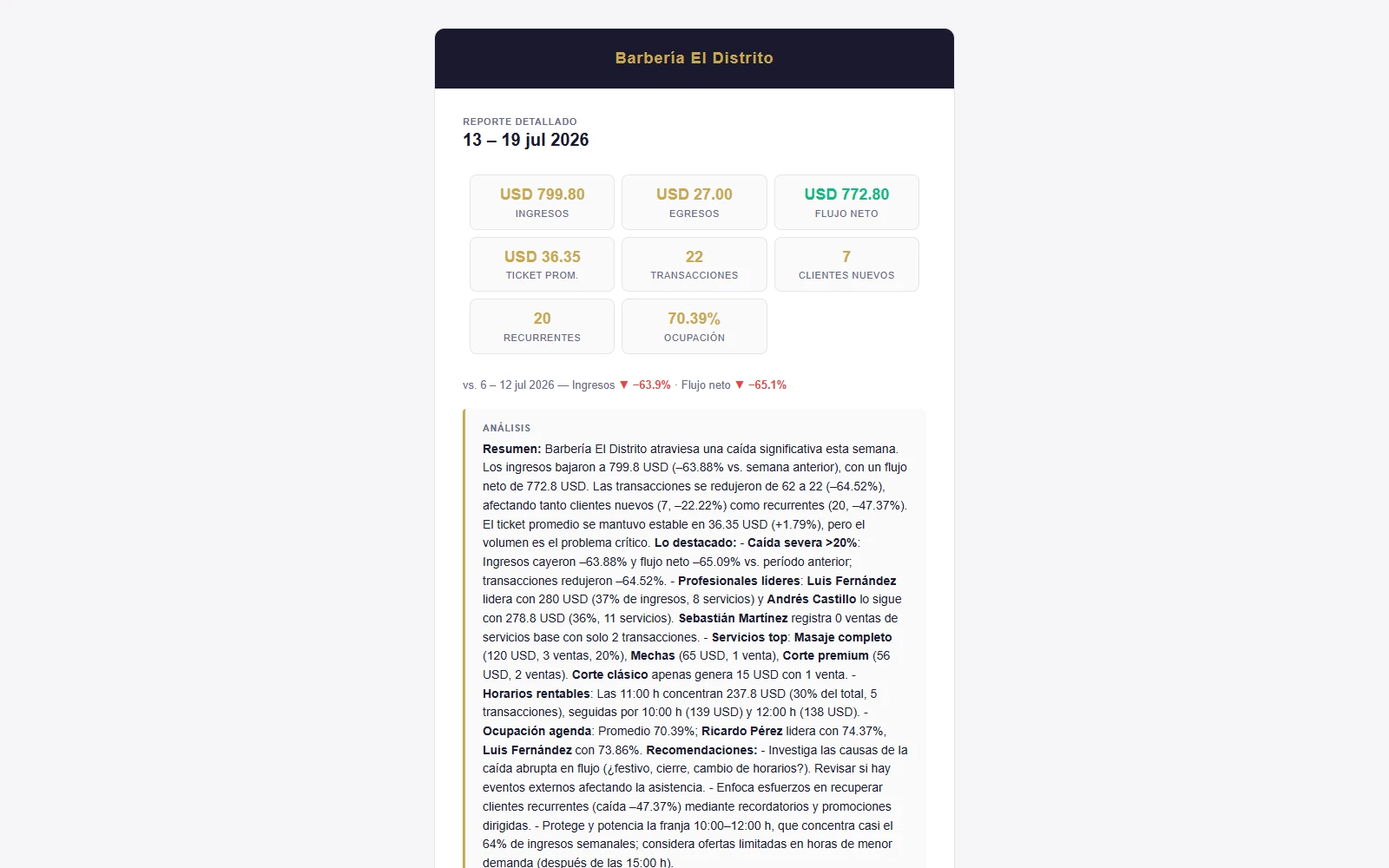
Nadie entra a mirar un reporte todos los lunes. Por eso puedes programarlo: el reporte se calcula y llega al correo de quien decidas. Se configura en Configuración → Reportes Automáticos, y solo lo ven el dueño y el administrador.
- 1Pulsa + Nuevo reporte y ponle un nombre que reconozcas después (por ejemplo, «Resumen semanal del dueño»).
- 2Elige el tipo: Resumen (corto), Detallado (con tablas) o Comparativo (contra el período anterior).
- 3Elige la frecuencia: diaria, semanal (y qué día) o mensual (y qué día del mes). El campo Hora queda como referencia: hoy el envío se procesa de madrugada, hora de Panamá.
- 4Marca las métricas que quieres dentro del correo. Vienen agrupadas (KPIs, comparativo, desgloses, clientes, operación) y puedes marcarlas o desmarcarlas todas de un golpe. Al menos una es obligatoria.
- 5Agrega los destinatarios: por rol (dueño, administrador, contador) o escribiendo un correo suelto, por ejemplo el de tu contadora.
- 6Antes de dejarlo andando, pulsa Vista previa a mí: el correo te llega a ti solo, con los datos reales. Enviar ahora lo manda a la lista completa.
Abajo de la lista tienes el Historial reciente: cada envío con su fecha, el período que cubría, el estado y a cuántos destinatarios llegó. Desde ahí puedes abrir el correo exacto que se envió — útil cuando alguien dice que no le llegó.
Qué ve cada rol
El dashboard ejecutivo con sus seis sub-reportes es para el dueño y el administrador. Recepción ve un reporte más corto, con tres pestañas —Resumen, Ventas y Citas— y sin los datos de comisiones. El profesional entra a esa misma pantalla, pero filtrada: ve únicamente sus propios cobros y sus propias citas, nunca los de los demás. Programar reportes automáticos queda reservado al dueño y al administrador.
Preguntas frecuentes
Las ventas del reporte no coinciden con lo que yo hice esta semana. ¿Por qué?
¿La IA calcula los números de mi reporte?
¿Puedo llevarme los datos a Excel?
¿Un profesional puede ver las ventas de sus compañeros?
Artículos relacionados
Caja y comisiones
Cómo registrar un pago en caja
El paso a paso del cobro: cliente, cita, servicios y productos, propina, descuento y pago dividido. Y por qué un cobro puede quedar fuera del cierre.
LeerCaja y comisiones
Cómo abrir y cerrar la caja
Abre tu caja con el efectivo inicial, cobra durante el turno y ciérrala contando los billetes. Citook te dice si la gaveta cuadra y por cuánto.
LeerProductos
Cómo vender productos y controlar el stock
Carga tu inventario, vende el producto junto al servicio desde Caja y deja que el stock se descuente solo. Alerta de stock bajo, movimientos y comisión del vendedor.
LeerPlanes y permisos
Roles y permisos: quién ve qué
Dueño, administrador, recepción y profesional: qué ve cada rol en Citook, cómo invitar a alguien de tu equipo y cómo quitarle el acceso cuando se va.
Leer