Cómo registrar un pago en caja
El paso a paso del cobro: cliente, cita, servicios y productos, propina, descuento y pago dividido. Y por qué un cobro puede quedar fuera del cierre.
El cobro es el momento en el que la cita se convierte en plata, y también en el que se decide casi todo lo demás: la cita pasa a Atendida, el producto que vendiste sale del stock, la comisión del profesional queda calculada y el monto entra en el cierre del turno. Si el cobro se registra mal —o no se registra— el error no se ve hoy: se ve el día de pagar comisiones.
Citook no procesa pagos online: no cobra la tarjeta ni mueve tu dinero. Lo que hace es registrar el cobro que ya hiciste en el local —efectivo, tarjeta en el datáfono, cheque, gift card— para que quede atado al cliente, al profesional y al cierre de caja.
- 1
Entra a Caja y pulsa Registrar cobro
El botón está arriba a la derecha. Si tu negocio exige tener la caja abierta para cobrar, en su lugar vas a ver Abrir mi caja: ábrela primero y el botón vuelve a su sitio.
- 2
Busca al cliente
Escribe el nombre o el teléfono en Cliente y elígelo del listado. Si el cliente tiene citas ese día, aparecen justo debajo.
- 3
Marca la cita que estás cobrando
En Citas del día cada cita muestra la hora, los servicios y su total. Márcala y sus servicios entran solos al cobro, con el profesional ya asignado. Puedes marcar más de una si el cliente paga todo junto.
- 4
Suma lo que no venía en la cita
Abre Agregar servicios, productos o ítems. En Servicios eliges primero el profesional y después el servicio —la lista solo muestra los que esa persona realiza—. En Productos eliges el producto y el Vendedor (obligatorio: sin vendedor no hay a quién pagarle la comisión). En Personalizado escribes un nombre y un monto libre, para lo que no está en el catálogo.
- 5
Ajusta precio, descuento y propina
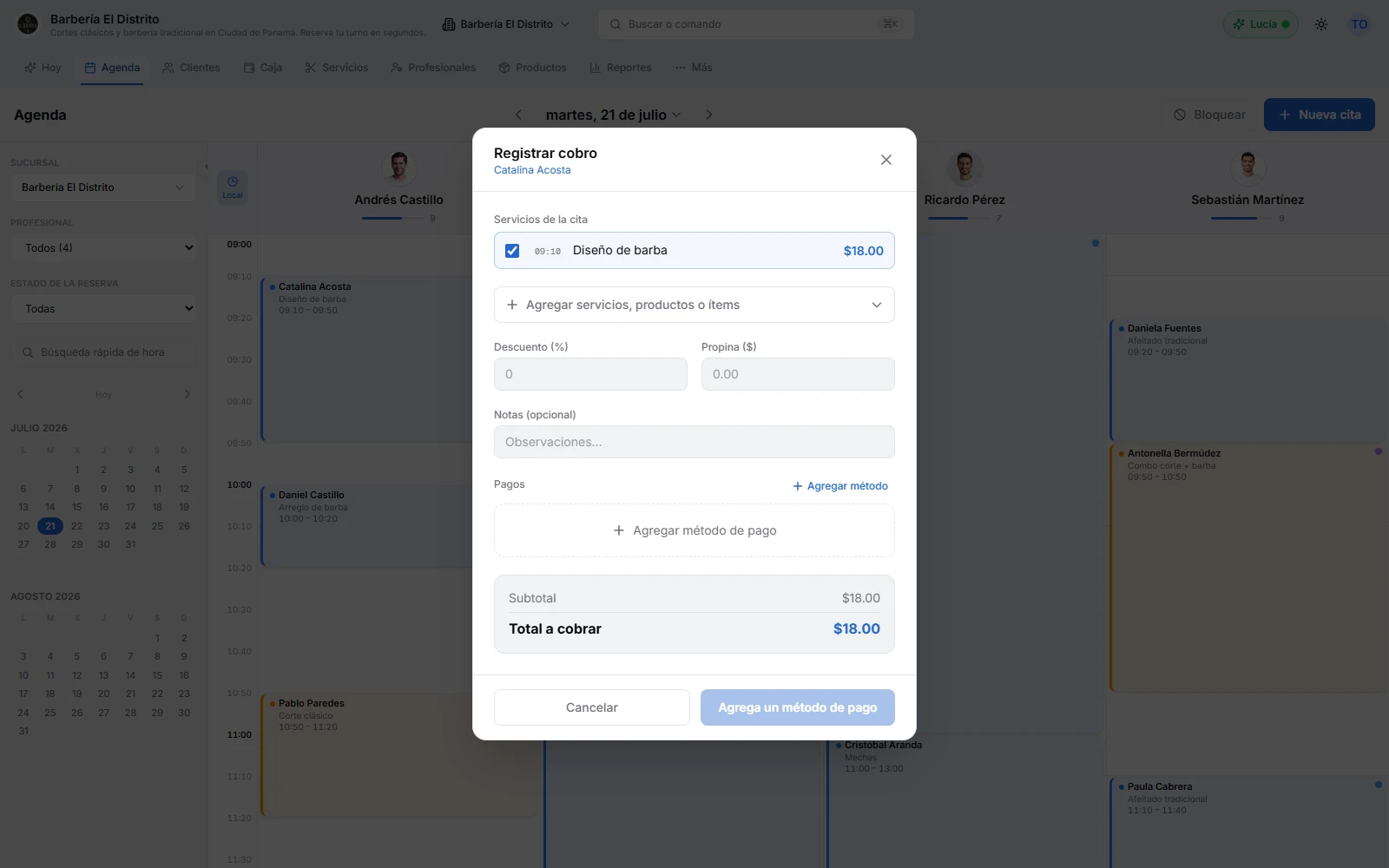
El precio de cada línea se puede editar ahí mismo. Abajo tienes Descuento (%) sobre el total y Propina ($), y un campo de Notas para dejar constancia de lo que no cabe en un número.
- 6
Agrega el método de pago
Pulsa Agregar método de pago, elige uno (efectivo, tarjeta de crédito, tarjeta de débito, cheque, gift card, otro), pon el Monto y, si te sirve, una Referencia —los últimos dígitos de la tarjeta, el número de cheque—. Puedes agregar varios métodos: el resumen te va mostrando Total a cobrar, Total pagos, lo que queda Pendiente y el Cambio.
- 7
Cierra el cobro
El botón de abajo se activa cuando los métodos cubren el total y muestra Cobrar con el monto. Si falta plata por cubrir, en vez de dejarte guardar te dice cuánto falta.
Cobrar desde la agenda, sin pasar por Caja
Es el camino corto y el que más se usa en el mostrador: abre la cita en la agenda y pulsa Cobrar. Se abre el mismo cobro encima de la agenda, con el cliente y los servicios ya cargados, sin navegar a otra pantalla. Cuando una cita ya se cobró, el botón desaparece y en su lugar queda la marca de Ya cobrada: eso te protege de cobrarle dos veces al mismo cliente.
Pago dividido, gift cards y precios editados
- Pago dividido: agrega tantos métodos como haga falta. El caso típico es una parte en efectivo y el resto con tarjeta, o dos personas que se reparten la cuenta. Mientras la suma no cubra el total, el cobro no se guarda.
- Gift card: al elegir ese método se abre un buscador por código, nombre o destinatario. Te muestra el saldo disponible y bloquea las que están vencidas o sin saldo. Al cobrar, el saldo baja y queda registrado el canje.
- Precio editado: si cobras un servicio por menos de lo que dice el catálogo, la diferencia no se pierde: se registra como descuento por precio editado. Así el reporte de ventas sigue mostrando cuánto dejaste de cobrar, en vez de fingir que el servicio siempre valió menos.
- Impuesto: si el servicio o el producto tiene impuesto configurado, se suma al total. Ese impuesto no entra en el cálculo de la comisión.
Qué pasa cuando guardas el cobro
Un cobro no es solo una línea en una tabla. Al guardarlo, Citook mueve cuatro cosas de una sola vez:
- 1Las citas que marcaste pasan a estado Atendida.
- 2Los productos vendidos se descuentan del stock y queda el movimiento anotado con el vendedor.
- 3La comisión del profesional queda calculada sobre lo que efectivamente se cobró, y aparece en la pestaña Comisiones.
- 4Si tienes la lealtad automática activada, el cliente suma un sello.
El cobro queda listado en la pestaña Ventas del día. Al abrir la fila ves los ítems, el desglose (subtotal, impuesto, descuento, propina, total) y las notas. Si tu rol lo permite y el negocio tiene los reembolsos activados, desde ahí mismo puedes Reembolsar el cobro completo o una parte.
Preguntas frecuentes
¿Puedo cobrar algo que no tiene cita?
Cobré con la tarjeta en el datáfono. ¿Citook la procesa?
Me equivoqué en un cobro. ¿Cómo lo corrijo?
El cobro está en Ventas pero no me cuadra el cierre. ¿Qué pasó?
Artículos relacionados
Caja y comisiones
Cómo abrir y cerrar la caja
Abre tu caja con el efectivo inicial, cobra durante el turno y ciérrala contando los billetes. Citook te dice si la gaveta cuadra y por cuánto.
LeerProductos
Cómo vender productos y controlar el stock
Carga tu inventario, vende el producto junto al servicio desde Caja y deja que el stock se descuente solo. Alerta de stock bajo, movimientos y comisión del vendedor.
LeerAgenda
Cómo crear una cita desde la agenda
Crea una cita desde la agenda de Citook: elige el hueco, busca o registra al cliente, asigna profesional y servicio, y guarda sin choques.
LeerReportes
Cómo leer tus reportes
Qué mide cada número del dashboard ejecutivo, para qué sirve cada sub-reporte, por qué las ventas salen de los cobros y cómo recibir el reporte por correo.
Leer