Cómo vender productos y controlar el stock
Carga tu inventario, vende el producto junto al servicio desde Caja y deja que el stock se descuente solo. Alerta de stock bajo, movimientos y comisión del vendedor.
La cera que se lleva el cliente después del corte es la venta que nadie anota. Se cobra en efectivo, se mete al cajón y a fin de mes nadie sabe cuántas se vendieron, cuántas quedan en la repisa ni a quién le toca la comisión. En Citook el producto se cobra dentro del mismo pago que el servicio: eliges el producto, eliges quién lo vendió, y al registrar el cobro el stock baja solo y queda el rastro de quién lo movió.
Productos está en el menú lateral del panel y lo administran el dueño y el administrador. Recepción no ve el catálogo, pero sí puede agregar un producto al cobro desde Caja: puede vender, no puede cambiar el precio ni el inventario.
- 1
Entra a Productos y pulsa Nuevo producto
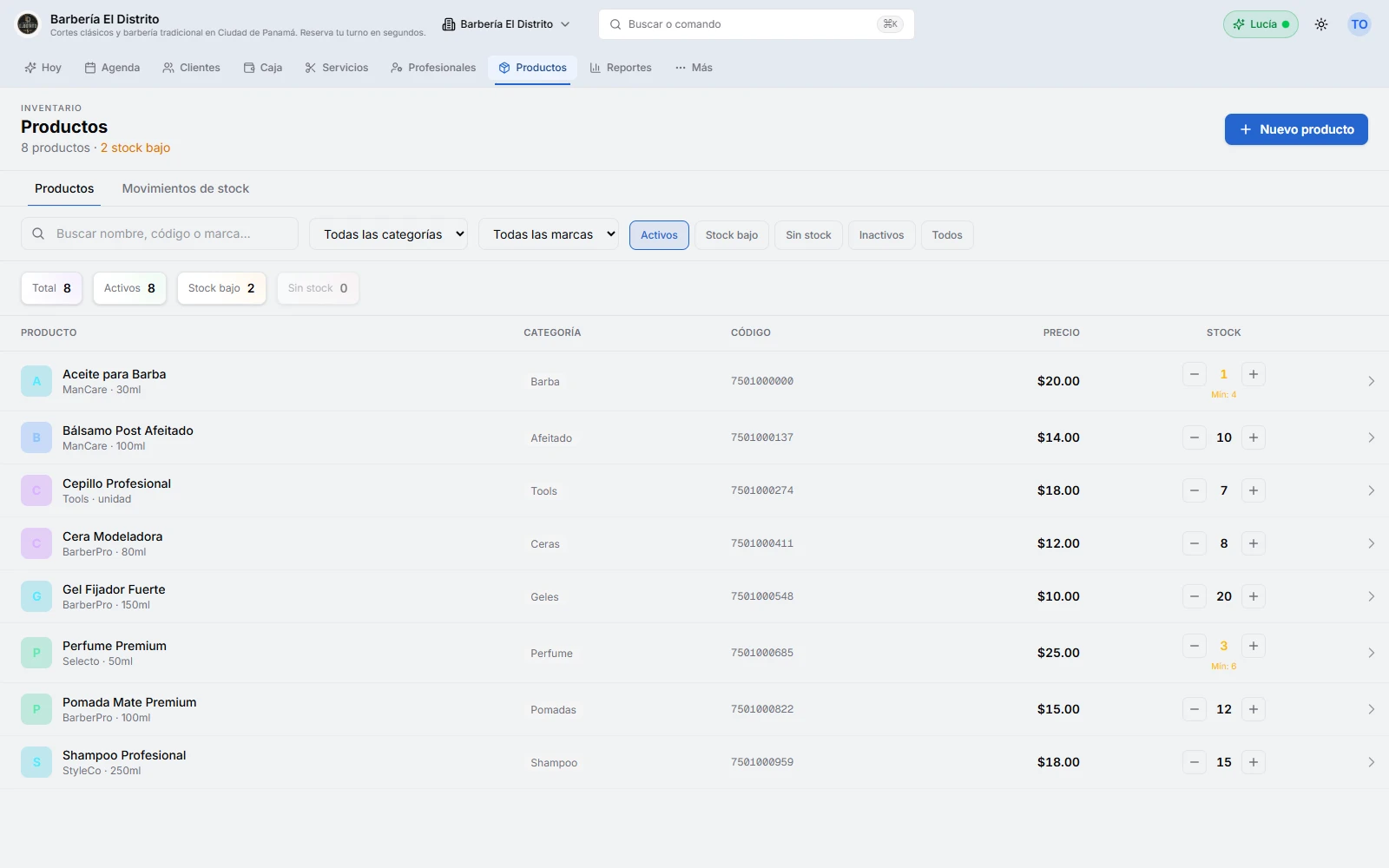
La pantalla tiene dos pestañas: Productos (el catálogo) y Movimientos de stock (el historial). Arriba a la derecha, el botón Nuevo producto abre la ficha.
- 2
Completa la Información básica
Solo el Nombre es obligatorio. Después: Código de barras, Marca, Categoría y Formato / tamaño (250ml, 1L, pack de 3). Marca y categoría te van sugiriendo las que ya usaste, así no terminas con la misma marca escrita de tres formas distintas. El código de barras no es un capricho: la búsqueda del catálogo también busca por él.
- 3
Carga Precio y costo
El Precio público es lo que paga el cliente y es obligatorio. El Costo de compra es lo que te costó a ti: no se muestra en ningún lado hacia afuera, pero sin él el reporte no puede calcular tu utilidad. Comisión (%) es lo que se lleva quien lo venda, e Impuesto (%) el impuesto que corresponda. Apenas cargas precio y costo, debajo aparecen el Margen neto y la Ganancia por unidad ya con la comisión descontada: si el número sale en rojo, estás regalando el producto.
- 4
Define el Inventario
Stock actual: las unidades que tienes hoy en la repisa. Alerta stock bajo (≤): a partir de qué cantidad quieres que el sistema te lo marque como bajo. Pon el número de unidades que te da tiempo a reponer antes de quedarte sin nada.
- 5
Revisa que quede activo y guarda
Abajo, en Otros, la Descripción es para tu equipo, y la casilla Producto activo (visible en venta) decide si aparece o no en la lista del cobro. Pulsa Crear producto.
- 6
Véndelo desde Caja
En el cobro, abre Agregar servicios, productos o ítems y ve a la pestaña Productos. Eliges el Producto (la lista muestra su precio y el stock que queda) y el Vendedor, que es obligatorio: sin vendedor no hay a quién asignarle la comisión. Pulsa + Agregar producto y el producto queda en el mismo carrito que el servicio.
- 7
Cobra
Registras el pago como cualquier otro y ahí ocurre lo importante: el stock se descuenta solo. En Movimientos de stock queda la línea, con la causa Venta a cliente, el nombre del vendedor y el número del pago. No hay que descontar nada a mano.
El stock también se mueve a mano
La venta no es lo único que cambia el inventario. Llega el pedido del proveedor, se rompe un frasco, se lo lleva un profesional para usarlo en el servicio. Para eso, en la lista de productos cada fila tiene los botones − y + al lado del número de stock: los pulsas y el ajuste queda registrado al instante, con tu nombre.
Si necesitas corregir un número grande (te llegaron dos cajas), abre la ficha del producto y edita Stock actual directamente. Y si devuelves un cobro que incluía un producto, el modal de devolución trae la casilla Restituir productos al stock: márcala y las unidades vuelven a la repisa; déjala en blanco si el producto no volvió.
Todo eso vive en la pestaña Movimientos de stock: fecha, producto, formato, el ajuste (de cuánto a cuánto), la causa, quién lo hizo y el comentario. Puedes filtrar por período, por categoría y por producto. Cuando falta una unidad y nadie sabe por qué, se empieza por ahí.
La comisión del producto sale del vendedor
La Comisión (%) se carga en la ficha del producto, no en la del profesional: cada producto puede pagar distinto. Al momento del cobro, esa comisión se le atribuye a quien elegiste como Vendedor, y por eso el campo es obligatorio.
Después lo ves en Caja → Comisiones, en la columna Com. Productos, separada de la comisión por servicios. Si el mismo día un barbero atendió citas y vendió dos ceras, las dos cosas aparecen en su fila sin que tengas que sumarlas aparte. El detalle de cómo se arma esa liquidación está en registrar un pago.
Qué te dice el reporte de productos
En Reportes → Top productos tienes, para el período que elijas: unidades vendidas, ingreso bruto, lo devuelto, el neto y la utilidad estimada. La utilidad se calcula restando el costo al precio y multiplicando por las unidades netas — y solo aparece en los productos que tienen cargado el Costo de compra. Es el único motivo por el que vale la pena llenar ese campo aunque hoy te parezca innecesario: sin costo, el reporte te dice cuánto vendiste, pero no cuánto ganaste.
Preguntas frecuentes
¿Puedo vender un producto sin que haya una cita de por medio?
Un producto figura sin stock pero lo tengo en la repisa. ¿Qué pasó?
¿Por qué no puedo agregar un producto al cobro?
Recepción no ve la sección Productos. ¿Está bien?
Artículos relacionados
Caja y comisiones
Cómo registrar un pago en caja
El paso a paso del cobro: cliente, cita, servicios y productos, propina, descuento y pago dividido. Y por qué un cobro puede quedar fuera del cierre.
LeerCaja y comisiones
Cómo abrir y cerrar la caja
Abre tu caja con el efectivo inicial, cobra durante el turno y ciérrala contando los billetes. Citook te dice si la gaveta cuadra y por cuánto.
LeerReportes
Cómo leer tus reportes
Qué mide cada número del dashboard ejecutivo, para qué sirve cada sub-reporte, por qué las ventas salen de los cobros y cómo recibir el reporte por correo.
LeerPlanes y permisos
Roles y permisos: quién ve qué
Dueño, administrador, recepción y profesional: qué ve cada rol en Citook, cómo invitar a alguien de tu equipo y cómo quitarle el acceso cuando se va.
Leer