Roles y permisos: quién ve qué
Dueño, administrador, recepción y profesional: qué ve cada rol en Citook, cómo invitar a alguien de tu equipo y cómo quitarle el acceso cuando se va.
En el mostrador no todos necesitan lo mismo. La recepcionista necesita la agenda completa y la caja; el barbero necesita su columna del día y poco más; la lista de clientes con teléfonos es del negocio, no de quien está de turno. En Citook eso se resuelve con cuatro roles, y cada persona del equipo tiene su propio usuario con su propio correo.
El rol se asigna al invitar y se puede cambiar después en cualquier momento. Quien gestiona usuarios es el dueño y el administrador; el resto ni siquiera ve esa sección.
Invitar a alguien de tu equipo
- 1
Entra a Configuración → Usuarios
Menú lateral → Configuración, y en la lista de secciones elige Usuarios. Si no ves esa sección, tu rol no gestiona usuarios.
- 2
Escribe el correo en el bloque Invitar usuario
Es el correo con el que esa persona va a entrar. Usa uno al que de verdad tenga acceso: ahí le llega el enlace para definir su contraseña.
- 3
Elige el rol
El rol es obligatorio: sin él no se envía la invitación. Los cuatro son Dueño, Administrador, Recepción y Profesional. La opción Dueño solo la puede asignar otro dueño.
- 4
Si es Profesional, vincúlalo con su ficha
Al elegir Profesional aparece un segundo selector, Vincular a profesional, con la lista de tu equipo. Ahí eliges la ficha que ya creaste en Profesionales. Es lo que le dice al sistema cuál es su agenda.
- 5
Toca Invitar
Le llega un enlace por correo y entra ya con el rol elegido. No hace falta que un administrador vuelva a tocar nada después.
- 6
Cambia el rol cuando haga falta
En la lista de usuarios cada fila tiene su selector de rol. El cambio se guarda al instante y se aplica la próxima vez que esa persona carga la pantalla.
Qué ve cada rol
| Qué | Dueño | Administrador | Recepción | Profesional |
|---|---|---|---|---|
| Agenda del día | Todos | Todos | Todos | Solo su columna |
| Crear y mover citas | Sí | Sí | Sí | Solo las suyas |
| Listado de clientes y fichas | Sí | Sí | Sí | No |
| Notas internas del cliente | Sí | Sí | Sí | Solo de sus clientes, desde la cita |
| Cobrar y ver los pagos | Sí | Sí | Sí | No |
| Abrir y cerrar caja | Sí | Sí | Sí | No |
| Servicios y profesionales | Sí | Sí | No | No |
| Productos e inventario | Sí | Sí | No | No |
| Reglas de comisión | Sí | Sí | No | No |
| Reportes del negocio | Sí | Sí | Limitados | No |
| Automatizaciones | Sí | Sí | No | No |
| Lucía (complemento aparte) | Sí | Sí | No | No |
| Gift cards y planes | Sí | Sí | Gift cards | No |
| Sellos de fidelidad | Sí | Sí | Sí | Sí |
| Su propio horario | Sí | Sí | Sí | Sí |
| Usuarios y roles | Sí | Sí | No | No |
| Configuración de la empresa | Completa | Parcial | No | No |
La diferencia entre Dueño y Administrador está en la configuración crítica: los datos de la empresa, la apariencia de la marca y las secciones más sensibles quedan del lado del dueño. El administrador gestiona el día a día completo —equipo, servicios, productos, reportes, automatizaciones, usuarios— pero no toca esas pestañas ni crea otros dueños.
Por qué el profesional no entra al listado de clientes
La base de clientes es del negocio. Un profesional que se va no debería poder llevarse la lista con los teléfonos, así que el rol Profesional no tiene el módulo Clientes: ni listado, ni ficha, ni exportar. Lo que sí necesita para trabajar lo tiene, pero acotado a la cita:
- Buscar un cliente al agendar: escribe el nombre en la nueva cita y le salen unos pocos resultados, con el teléfono parcialmente oculto. Suficiente para no duplicar a alguien que ya viene hace años.
- Registrar a un cliente nuevo: si es la primera vez que entra por la puerta, lo crea desde la misma cita.
- Notas internas: las escribe y las lee en el detalle de la cita, y solo de los clientes que atiende.
Esto no es solo esconder botones: el bloqueo vive en la base de datos, no en la pantalla. Si tu barbero necesita ver el historial completo de un cliente, dale rol de Recepción con los ojos abiertos: pasa a ver toda la base y también la caja.
Vincular el usuario con su ficha de profesional
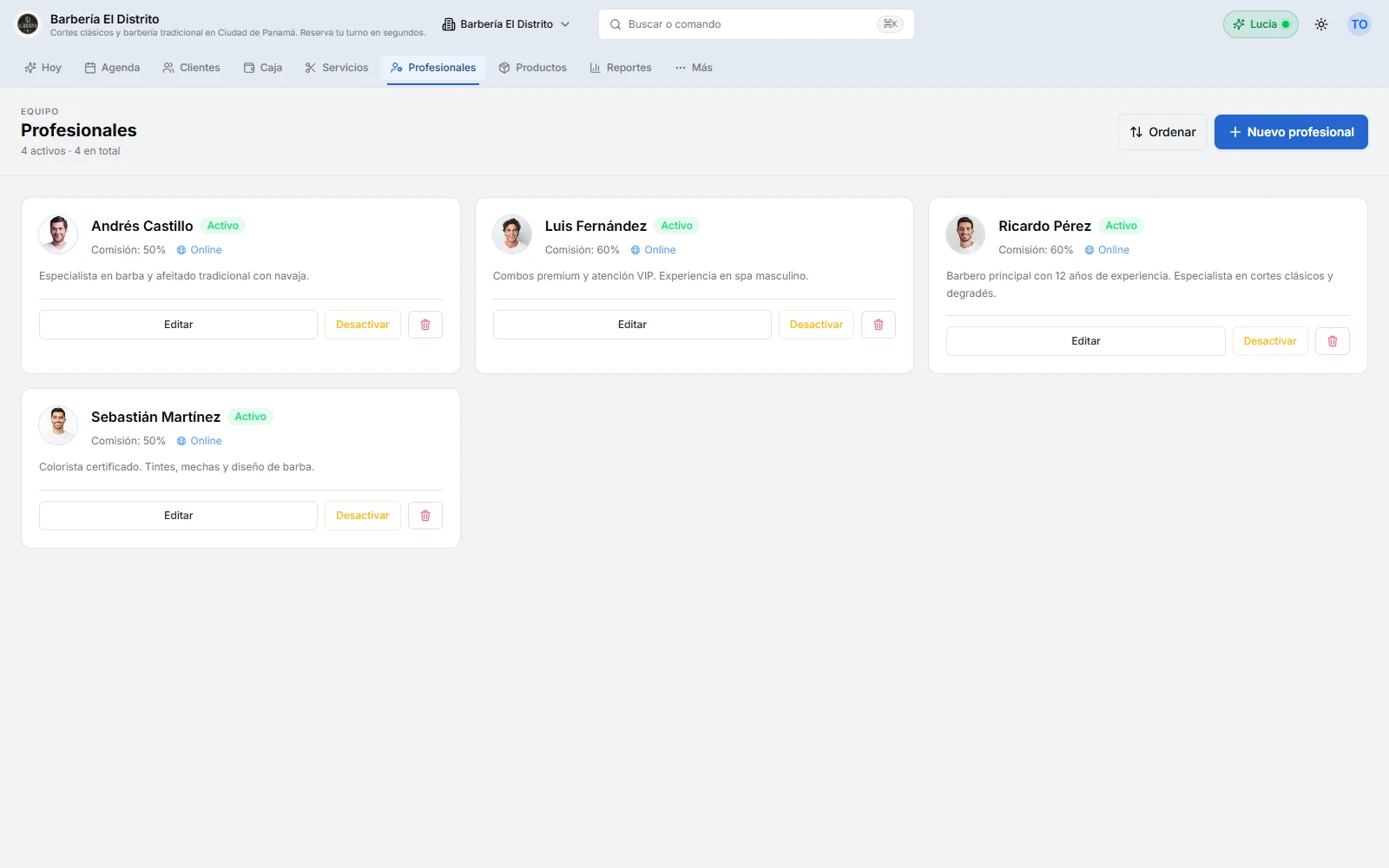
Son dos cosas distintas y conviene tenerlo claro: la ficha de profesional (en el módulo Profesionales) es quien aparece en la agenda y en el portal de reservas, con sus servicios y su horario. El usuario es la cuenta con la que esa persona entra al sistema. Puedes tener un profesional en la agenda sin cuenta de usuario —lo agenda la recepción y ya— y el sistema funciona igual.
Cuando quieres que además entre y vea sus citas desde su teléfono, creas el usuario, le das rol Profesional y lo vinculas con su ficha. El orden natural es: primero la ficha, después la invitación.
Cuando alguien se va del equipo
- En la lista de usuarios, toca el botón verde ● Activo de su fila: pasa a ○ Inactivo y esa cuenta deja de entrar. Su historial de citas y cobros se mantiene intacto.
- No puedes desactivarte a ti mismo: alguien tiene que quedar con las llaves.
- Si olvidó la contraseña o el correo de invitación se perdió, el botón Contraseña de su fila sirve para asignarle una nueva o enviarle un enlace de recuperación.
- Desactivar al usuario no desactiva su ficha de profesional. Si además deja de atender, desactívala en el módulo Profesionales para que no aparezca en el portal de reservas.
Preguntas frecuentes
¿Un profesional puede ver la agenda de sus compañeros?
¿Qué puede tocar un administrador que no pueda un recepcionista?
Invité a alguien y dice que no le llegó el correo. ¿Qué hago?
¿Puede haber más de un dueño?
Artículos relacionados
Profesionales y recursos
Cómo agregar profesionales (o canchas)
Da de alta a alguien de tu equipo o una cancha en Citook: cuenta, nombre público, servicios asignados y horario, con las trampas del panel de edición.
LeerSeguridad y privacidad
Dónde viven tus datos y quién accede a ellos
Dónde se guarda la información de tu negocio, qué alcanza cada rol y cómo revisar hoy mismo quién tiene acceso, desde Configuración → Usuarios.
LeerCaja y comisiones
Cómo abrir y cerrar la caja
Abre tu caja con el efectivo inicial, cobra durante el turno y ciérrala contando los billetes. Citook te dice si la gaveta cuadra y por cuánto.
Leer