Cómo agregar profesionales (o canchas)
Da de alta a alguien de tu equipo o una cancha en Citook: cuenta, nombre público, servicios asignados y horario, con las trampas del panel de edición.
Un profesional es una columna de la agenda. Todo lo demás cuelga de ahí: los servicios que puede hacer, las horas en las que trabaja, y lo que el cliente ve cuando entra a tu portal de reservas. Si tu negocio son canchas, la pantalla se llama Canchas y la columna es la cancha, pero el módulo es exactamente el mismo.
A esta pantalla entran el dueño y el administrador. Recepción no la ve, y el profesional tampoco ve la suya: él entra a su agenda.
- 1
Abre Profesionales y pulsa Nuevo profesional
En el menú lateral, Profesionales (o Canchas). Arriba a la derecha está Nuevo profesional. Cuando ya tienes más de uno aparece también Ordenar: ese orden es el que se usa en la agenda y en tu portal.
- 2
Decide de dónde sale la cuenta
El modal abre con dos pestañas. Usuario existente vincula una cuenta que ya está en tu empresa. Crear nuevo usuario pide nombre, apellido y correo, y le envía un enlace para que cree su contraseña y entre a ver su agenda.
- 3
Completa los datos del profesional
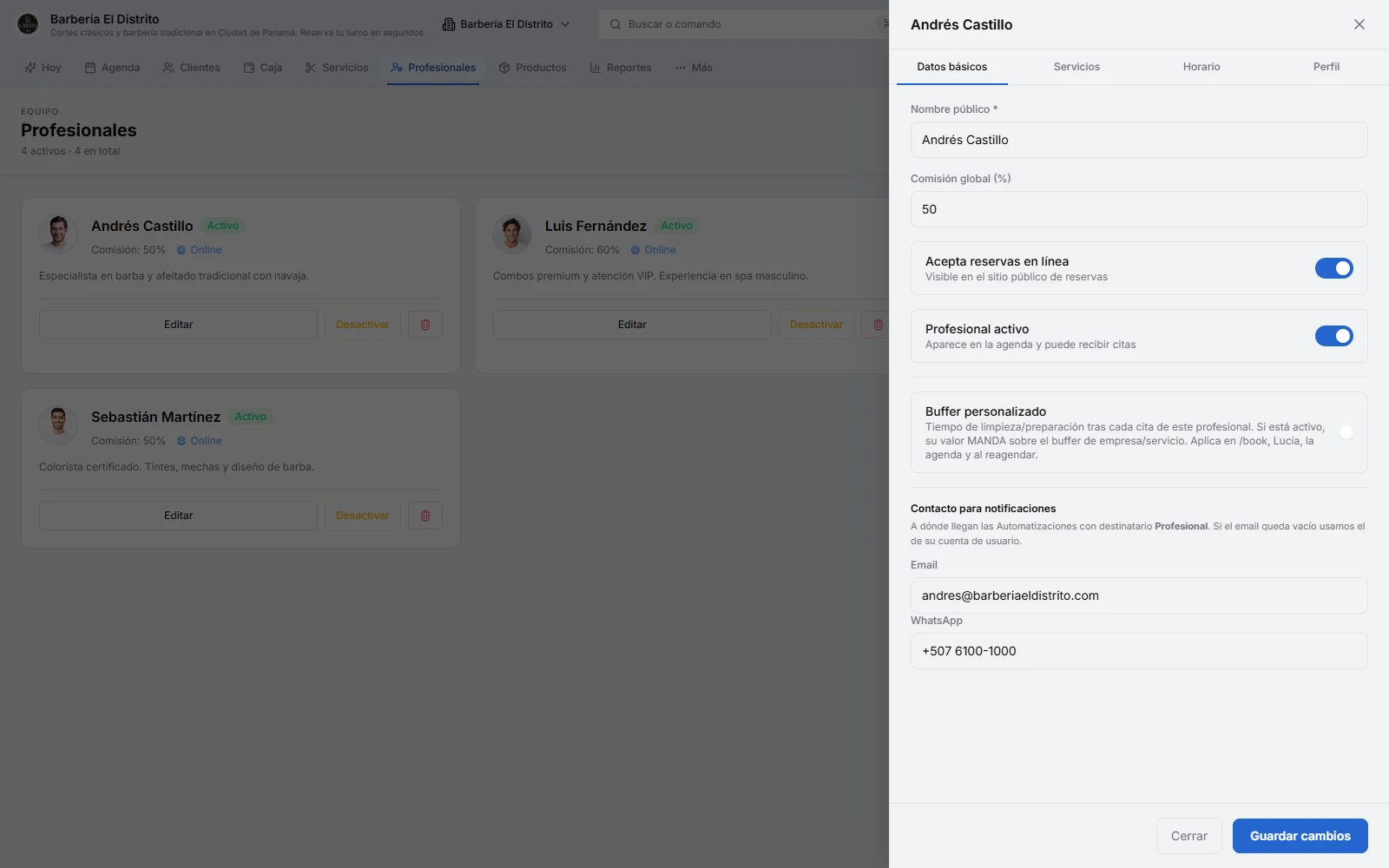
Debajo, el Nombre público es el que ve el cliente en el portal: escribe el nombre con el que lo llaman, no el del documento. En una barbería o un salón verás además Comisión global (%), la comisión por defecto de esa persona. Deja Acepta reservas en línea encendido si quieres que aparezca en el portal. Pulsa Crear profesional.
- 4
Vuelve a abrirlo con Editar
Ya aparece como tarjeta en la lista. El alta solo crea la persona: los servicios y el horario se cargan desde Editar, en un panel con cuatro pestañas — Datos básicos, Servicios, Horario y Perfil.
- 5
Marca los servicios que hace
La pestaña Servicios muestra tu catálogo agrupado por categoría, con casillas. Tienes Todos y Ninguno arriba, y Marcar todos dentro de cada categoría. Marca lo que esa persona realmente hace y guarda: el cliente elige primero el servicio, así que un profesional sin servicios marcados no le sale a nadie en el portal.
- 6
Carga su horario
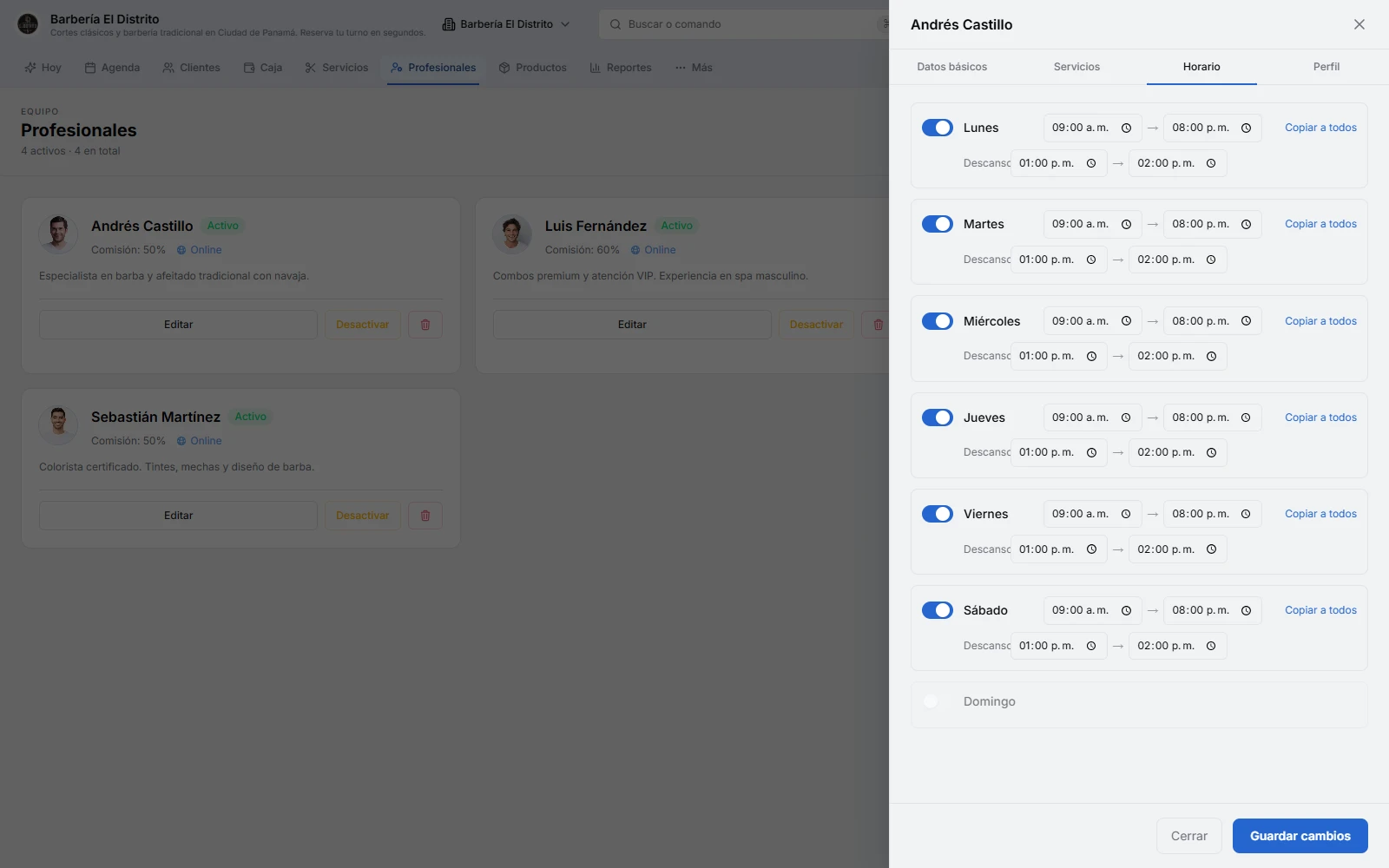
En Horario, cada día de lunes a domingo tiene su interruptor, hora de entrada, hora de salida y una fila de Descanso con dos horas. Copiar a todos replica ese día en el resto de la semana. La pestaña abre con una propuesta de lunes a viernes que todavía no está guardada: revísala y guárdala.
- 7
Ponle cara
En Perfil subes la foto (JPG o PNG, hasta 3 MB) y escribes la biografía, hasta 600 caracteres. Las dos cosas salen en tu portal de reservas. En un complejo deportivo, ese campo se llama Descripción de la cancha.
Qué hace falta para que aparezca en el portal de reservas
- Que esté Activo (la etiqueta verde de la tarjeta).
- Que tenga encendido Acepta reservas en línea, en Datos básicos.
- Que tenga al menos un servicio marcado en la pestaña Servicios.
- Que tenga un horario guardado con algún día encendido.
Las cuatro se revisan por separado, y la que más se olvida es la tercera: se crea la persona, se le carga el horario, y nadie vuelve a la pestaña Servicios. Ese es el origen de casi todos los «no me aparece en la página».
Canchas y otros recursos que no son personas
Una cancha se da de alta en la misma pantalla y con el mismo modal, con dos diferencias: no verás Comisión global (%) (en canchas no aplica), y el alta te sigue pidiendo una cuenta de usuario aunque una cancha no tenga correo. Usa Crear nuevo usuario con un correo que controles, uno por cancha, y pon en Nombre público lo que el jugador tiene que reconocer: «Fútbol 5 — Cancha A», no «Cancha 1».
A dónde le llegan los avisos
Al final de Datos básicos hay un bloque de Contacto para notificaciones, con un correo y un WhatsApp. Ahí llegan las automatizaciones cuyo destinatario es el profesional: una reserva nueva en su columna, una cancelación. Si dejas el correo vacío se usa el de su cuenta. Para el WhatsApp, escribe el número con código de país.
Desactivar en vez de eliminar
La tarjeta tiene tres botones: Editar, Desactivar y el basurero. Desactivar lo saca de la agenda y del portal y deja todo su historial en su sitio — es lo que quieres cuando alguien se va de vacaciones, se da de baja o una cancha entra en mantenimiento; se vuelve a activar con un clic. El basurero elimina al profesional junto con sus servicios asignados y su horario. Las citas y los pagos ya registrados se conservan.
Preguntas frecuentes
¿Hace falta un correo para dar de alta a alguien?
Cambié el horario y en el portal sigue el viejo, ¿por qué?
¿Qué ve un profesional cuando entra con su cuenta?
¿Puedo cambiar el orden en que salen en la agenda?
Artículos relacionados
Profesionales y recursos
Cómo configurar horarios y descansos
Define la jornada de cada profesional día por día, su descanso y sus días libres, para que la agenda y el portal solo ofrezcan las horas en que de verdad atiende.
LeerConfiguración del negocio
Cómo crear servicios y categorías
Arma tu catálogo: categoría, nombre, precio, duración y quién realiza cada servicio. Y por qué un servicio recién creado a veces no aparece en tu portal.
LeerPlanes y permisos
Roles y permisos: quién ve qué
Dueño, administrador, recepción y profesional: qué ve cada rol en Citook, cómo invitar a alguien de tu equipo y cómo quitarle el acceso cuando se va.
Leer