Cómo crear servicios y categorías
Arma tu catálogo: categoría, nombre, precio, duración y quién realiza cada servicio. Y por qué un servicio recién creado a veces no aparece en tu portal.
El catálogo es la pieza de la que cuelga todo lo demás. La duración que le pongas a un servicio es la que ocupa el bloque en la agenda; el precio es el que se cobra en caja y sobre el que se calcula la comisión; los profesionales que marques son los únicos que ese servicio va a poder ofrecer en tu portal de reservas. Un catálogo mal armado no se nota el primer día: se nota cuando dos citas caen encima o cuando un cliente elige un corte que ese barbero no hace.
El módulo vive en Servicios, dentro del panel. Si tu negocio es un complejo deportivo, el mismo módulo se llama Deportes; Cambia el nombre, no el funcionamiento: todo lo que sigue aplica igual. Cambia el nombre, no el funcionamiento: todo lo que sigue aplica igual.
- 1
Entra a Servicios
Arriba ves el conteo de activos y el total. El listado viene agrupado por categoría; cada grupo se abre y se cierra con la flecha.
- 2
Pulsa Nuevo servicio
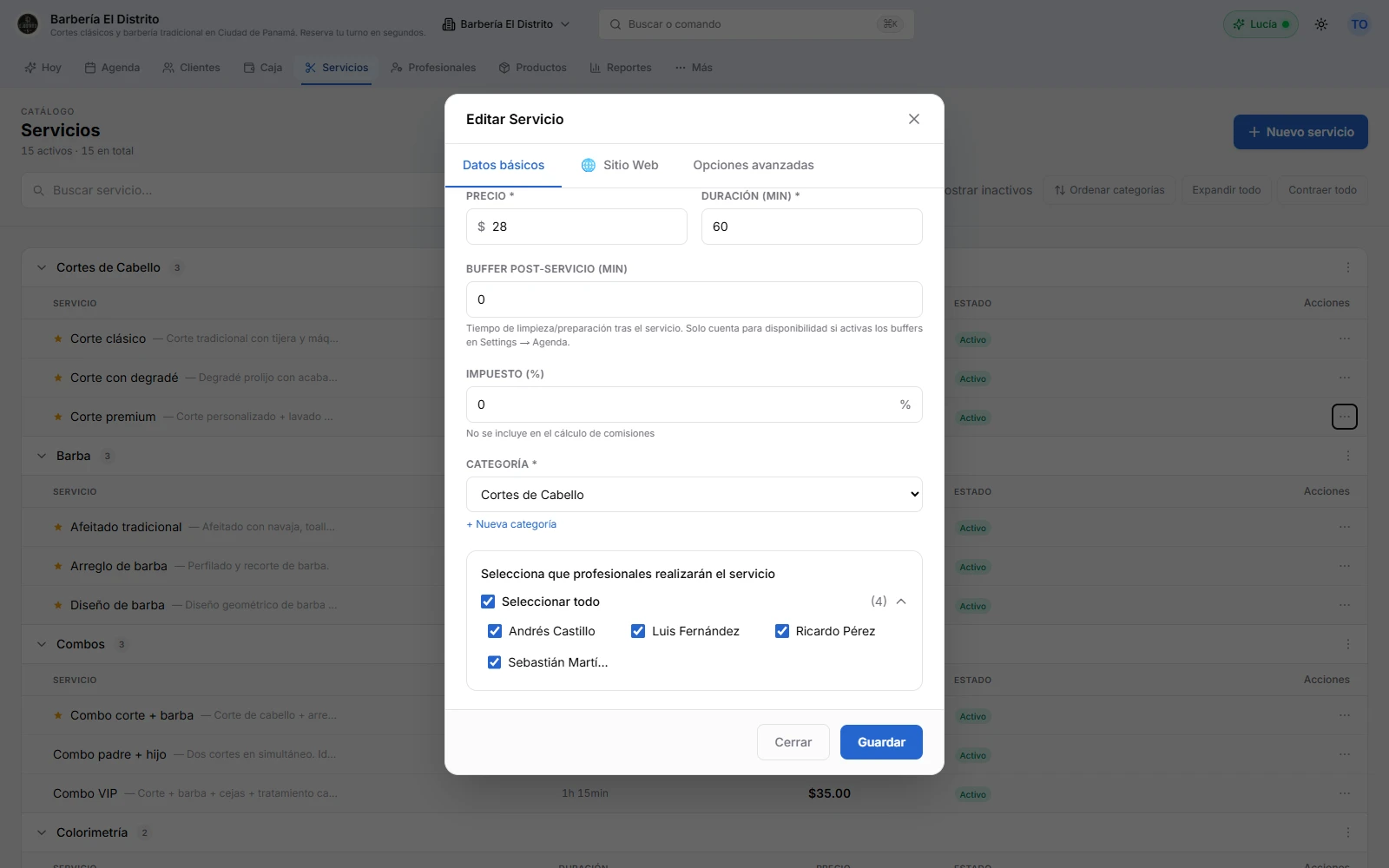
Se abre una ficha con tres pestañas: Datos básicos, Sitio Web y Opciones avanzadas. Empiezas en la primera.
- 3
Escribe el nombre, el precio y la duración
El nombre es el que va a ver el cliente en tu portal, así que escríbelo como lo pide la gente, no como lo llamas puertas adentro. La duración es en minutos y es la que reserva el espacio en la agenda: pon el tiempo real de la silla, no el ideal.
- 4
Elige la categoría
En el desplegable Categoría. Si todavía no existe, pulsa + Nueva categoría justo debajo, escribe el nombre y dale a Agregar: se crea y queda seleccionada sin salir de la ficha. Las categorías se crean desde acá, no hay una pantalla aparte.
- 5
Marca quién realiza el servicio
Abajo, en la lista de profesionales. Al crear un servicio nuevo vienen todos marcados: desmarca a quien no lo haga. Esta lista es la que decide, más adelante, a quién puede elegir el cliente al reservar.
- 6
Pasa a la pestaña Sitio Web
Escribe la descripción del servicio — es el texto que se despliega en tu portal — y sube hasta tres imágenes. Es opcional, pero un servicio con foto y una línea que explique qué incluye se reserva más solo.
- 7
Guarda
El servicio aparece en su categoría, con la etiqueta Activo. A partir de ese momento se puede agendar desde la agenda y desde tu portal de reservas.
El orden del catálogo lo decides tú
El orden en el que se ven las categorías y los servicios en tu portal no es alfabético ni por fecha: es el que tú dejes armado. Con Ordenar categorías (arriba del listado) mueves los grupos, y desde el menú de cada categoría, con Ordenar servicios, mueves lo que hay adentro. Arriba lo que más vendes.
Además, en la ficha del servicio tienes la estrella Servicio destacado: le pone una insignia de popular en el portal. Úsala con criterio — si todo está destacado, nada lo está.
Buffer, impuesto y otros campos que confunden
Dos campos de la pestaña Datos básicos generan más preguntas que el resto:
- Buffer post-servicio (min): el tiempo de limpieza o preparación que necesitas después de ese servicio. Solo se descuenta de la disponibilidad si además activas los buffers en Configuración, en la sección de agenda. Si lo llenas y no lo activas allá, no hace nada.
- Impuesto (%): se suma al cobro, pero no entra en el cálculo de la comisión del profesional. La comisión se calcula sobre el precio del servicio.
Duplicar, desactivar y eliminar una categoría
Tres operaciones que conviene entender antes de necesitarlas, porque no hacen lo que parece:
- Duplicar (menú de tres puntos del servicio): crea una copia con el mismo precio, duración y profesionales, con el sufijo de copia en el nombre y desactivada. Es la forma rápida de armar una variante — la activas cuando la terminaste de ajustar.
- Desactivar: el servicio deja de verse en la agenda y en el portal, pero no se borra y las citas viejas conservan su historial. Es lo que quieres para un servicio de temporada. Para volver a verlo en el listado, marca Mostrar inactivos.
- Eliminar categoría: no borra los servicios que tenía adentro; los deja sin categoría asignada. Después tienes que abrirlos uno por uno y reasignarlos, o quedan agrupados aparte.
Preguntas frecuentes
Creé el servicio pero no aparece en mi portal de reservas. ¿Por qué?
¿Puedo borrar un servicio que ya se usó en citas?
Un servicio lo hacen dos profesionales pero uno tarda más. ¿Cómo lo cargo?
¿La categoría es obligatoria?
Artículos relacionados
Primeros pasos
Cómo configurar tu negocio en Citook
Datos del local, logo, color, horario de atención y link de reservas: la configuración mínima que necesitas antes de agendar tu primera cita.
LeerProfesionales y recursos
Cómo agregar profesionales (o canchas)
Da de alta a alguien de tu equipo o una cancha en Citook: cuenta, nombre público, servicios asignados y horario, con las trampas del panel de edición.
LeerProfesionales y recursos
Cómo configurar horarios y descansos
Define la jornada de cada profesional día por día, su descanso y sus días libres, para que la agenda y el portal solo ofrezcan las horas en que de verdad atiende.
LeerReservas online
Cómo compartir tu portal de reservas
Dónde encontrar el link de tu portal de reservas, qué revisar antes de mandarlo y dónde pegarlo para que tus clientes agenden solos.
Leer