Cómo configurar tu negocio en Citook
Datos del local, logo, color, horario de atención y link de reservas: la configuración mínima que necesitas antes de agendar tu primera cita.
Todo lo que Citook muestra hacia afuera sale de un solo lugar: Configuración → Empresa. El nombre que ve el cliente cuando abre tu link, la dirección, el WhatsApp al que te escribe, los días que el local está abierto y el logo que aparece arriba de tu portal de reservas. Si esto queda a medias, el resto del sistema funciona igual, pero tu portal se ve genérico y los mensajes automáticos salen con datos incompletos.
Son unos minutos, una sola vez. Después casi no vuelves a tocar esta pantalla. Conviene hacerlo antes de cargar servicios y profesionales, porque el horario del local es el marco dentro del cual se ofrecen los turnos.
- 1
Abre Configuración → Empresa
En el menú lateral del panel entra a Configuración. Arriba a la izquierda vas a ver las pestañas: Empresa, Apariencia, Agenda, Clientes, Caja y las demás. Empieza por Empresa.
- 2
Sube el logo
Botón Subir logo (PNG o JPG). Debajo eliges Forma del logo (Redondo, Cuadrado o Rectangular) y Tamaño del logo (Chico, Mediano o Grande); la vista previa de la izquierda se actualiza al instante. Si prefieres que tu portal muestre solo el nombre, apaga Mostrar logo en el portal de reservas: el logo se sigue usando en el panel, en los correos y en el ícono de la app.
- 3
Completa los datos del local
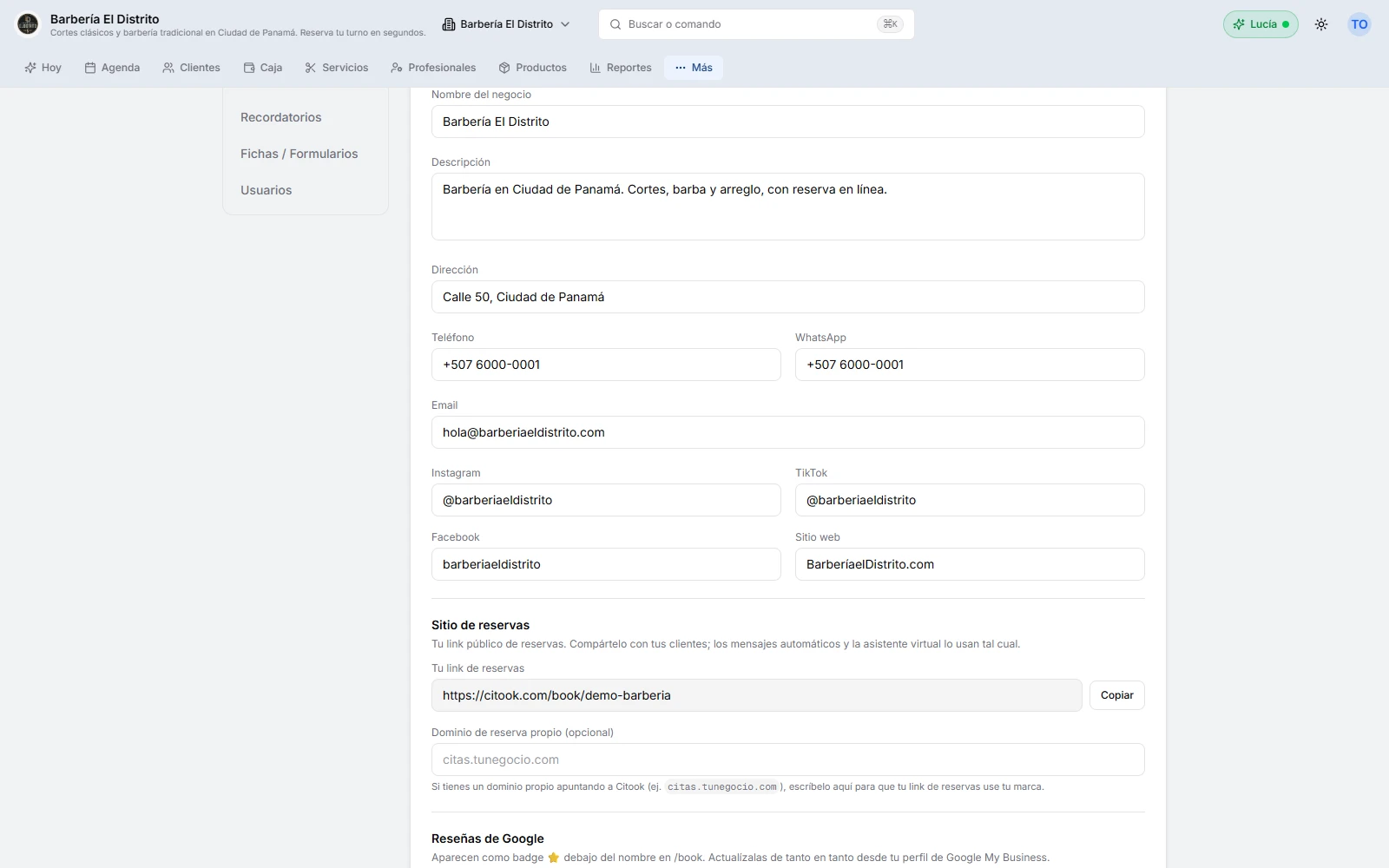
Nombre del negocio, Descripción, Dirección, Teléfono, WhatsApp, Email y tus redes (Instagram, TikTok, Facebook, Sitio web). Esto es lo que ve el cliente en tu portal de reservas, así que escríbelo como se lo dirías a alguien que pregunta por la puerta: la dirección con la referencia que de verdad usan para llegar.
- 4
Copia tu link de reservas
En el bloque Sitio de reservas aparece Tu link de reservas, ya armado, con un botón Copiar. Ese es el link que va en tu Instagram, en tu WhatsApp y en tu tarjeta. Los mensajes automáticos y la asistente virtual usan exactamente ese mismo link. Si tienes un dominio propio apuntando a Citook, escríbelo en Dominio de reserva propio; si no, deja el campo vacío.
- 5
Define a dónde llegan los avisos internos
En Contacto para notificaciones del local carga el Email del local y el WhatsApp del local. Ahí caen las automatizaciones cuyo destinatario es Local / Admin: por ejemplo, avisarte cuando entra una reserva nueva o cuando alguien cancela. Si lo dejas vacío, esas alertas no tienen a dónde ir.
- 6
Carga el horario del local
Más abajo, Horario del local: una fila por día, de Lunes a Domingo. El interruptor de cada fila lo pone en Abierto o Cerrado, y los campos De y a marcan la hora de apertura y de cierre. Un día en Cerrado no acepta reservas online.
- 7
Guarda
Botón Guardar cambios, al final del panel. Vas a ver el aviso ¡Guardado! al lado.
- 8
Elige tu color y tu portada
Pasa a la pestaña Apariencia. En Color del sistema eliges el color principal de la marca desde la paleta; se aplica de inmediato a botones, enlaces y acentos, y hay una Vista previa debajo para ver cómo queda. En Portada del sitio público subes la foto tipo banner de tu local (se recomienda 1600×600 px) y ajustas el recorte con los deslizadores Horizontal y Vertical. Si no subes ninguna, el portal usa un degradado con tu color. Vuelve a Guardar cambios.
Dónde termina cada dato que cargaste
No es una ficha administrativa que queda guardada en un cajón: cada campo se publica en algún lado. Vale la pena saber dónde antes de escribirlo.
| Lo que cargas | Dónde se ve |
|---|---|
| Nombre, descripción, dirección | Encabezado de tu portal de reservas y firma de los correos |
| Teléfono, WhatsApp, redes | Botones de contacto del portal |
| Logo y color | Portal de reservas, panel, correos y el ícono si el cliente instala el portal en su teléfono |
| Portada | Banner superior del portal |
| Horario del local | Los días y las horas en los que el portal ofrece turnos |
| Email y WhatsApp del local | Destino de los avisos internos que envían las automatizaciones |
El horario del local no es el horario de tu equipo
Es la confusión clásica de la primera semana. El horario del local es el marco: dice cuándo está abierta la puerta. La disponibilidad real que ve el cliente sale del horario de cada profesional (o de cada cancha), que se carga en su ficha, con sus descansos.
Si el local abre de 8:00 a 21:00 pero tu único barbero entra a las 10:00, el portal ofrece turnos desde las 10:00. Y si el local figura Cerrado el domingo, no importa que alguien tenga horario ese día: no se ofrecen turnos. Primero el marco, después el detalle — el paso a paso está en configurar horarios y descansos.
Quién puede tocar esta pantalla
Las pestañas Empresa y Apariencia son del dueño: quien tiene ese rol es el único que las ve. Un administrador entra a Configuración y encuentra las secciones de operación (Agenda, Clientes, Caja, entre otras), pero no la identidad del negocio ni la marca. Recepción y los profesionales ven todavía menos. Es deliberado: el logo, el nombre y el link público no se cambian por accidente en medio de un día de trabajo. El detalle de cada rol está en roles y permisos del equipo.
Preguntas frecuentes
¿Puedo cambiar el nombre del negocio más adelante?
Cambié la configuración y el portal se ve igual. ¿Por qué?
No subí portada. ¿Mi portal queda vacío arriba?
Hice una reserva de prueba y no llegó ningún mensaje. ¿Está roto?
Artículos relacionados
Configuración del negocio
Cómo crear servicios y categorías
Arma tu catálogo: categoría, nombre, precio, duración y quién realiza cada servicio. Y por qué un servicio recién creado a veces no aparece en tu portal.
LeerProfesionales y recursos
Cómo agregar profesionales (o canchas)
Da de alta a alguien de tu equipo o una cancha en Citook: cuenta, nombre público, servicios asignados y horario, con las trampas del panel de edición.
LeerProfesionales y recursos
Cómo configurar horarios y descansos
Define la jornada de cada profesional día por día, su descanso y sus días libres, para que la agenda y el portal solo ofrezcan las horas en que de verdad atiende.
LeerReservas online
Cómo compartir tu portal de reservas
Dónde encontrar el link de tu portal de reservas, qué revisar antes de mandarlo y dónde pegarlo para que tus clientes agenden solos.
Leer