Cómo configurar horarios y descansos
Define la jornada de cada profesional día por día, su descanso y sus días libres, para que la agenda y el portal solo ofrezcan las horas en que de verdad atiende.
El horario de cada profesional es lo que decide qué horas ve un cliente cuando entra a reservar. Si Judit entra a la una de la tarde, nadie debería poder pedirle un corte a las diez de la mañana. Y si el almuerzo es sagrado de 1:00 a 2:00, esa franja tiene que desaparecer del portal sin que nadie tenga que estar atento.
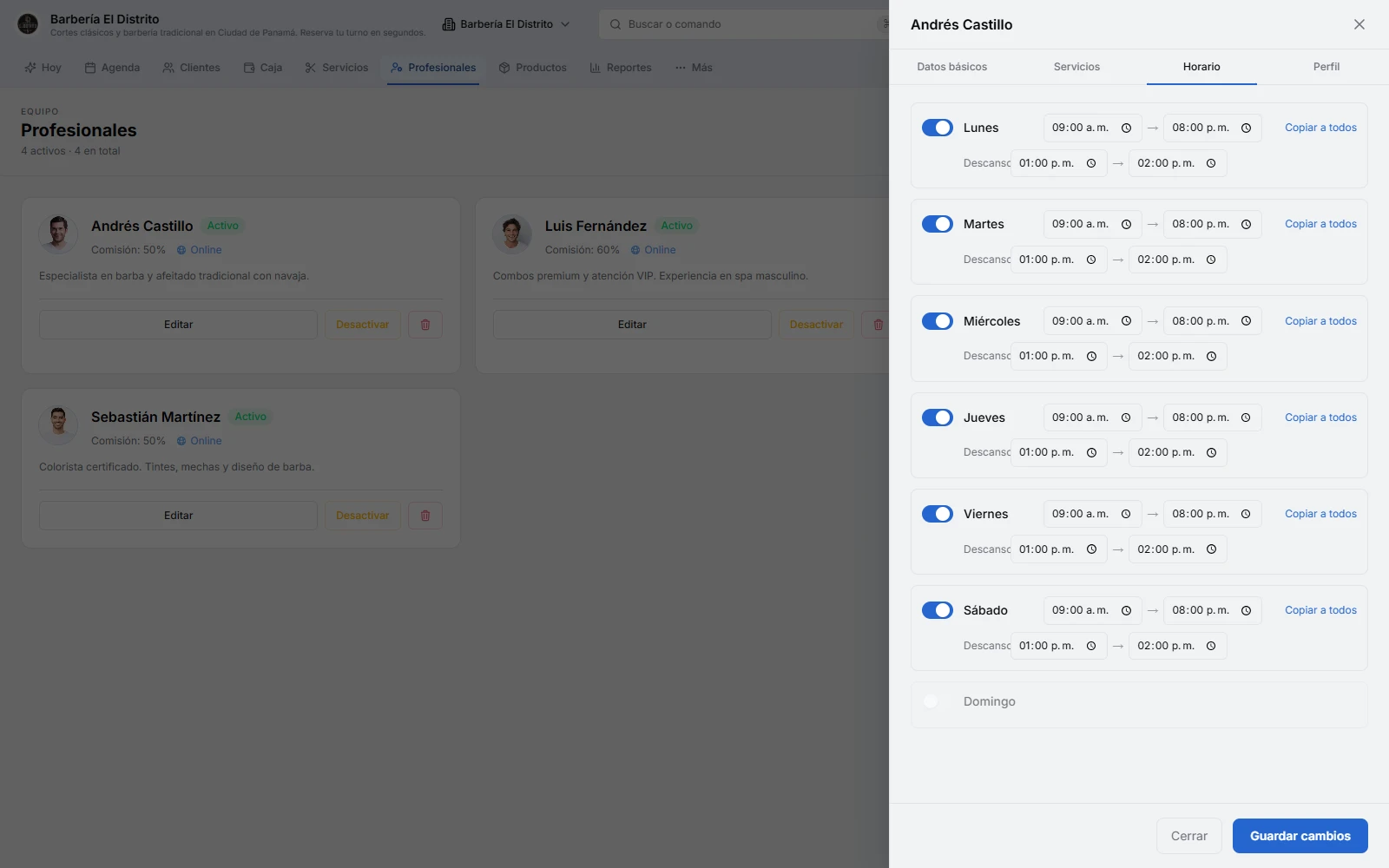
Todo eso se define en un solo lugar: la pestaña Horario dentro de la ficha del profesional. Es un horario semanal: se repite todas las semanas hasta que lo cambies. Las excepciones de un día puntual (una cita al médico, un viaje) no van acá — van como bloqueo en la agenda, y más abajo explicamos por qué.
- 1
Abre la sección de profesionales
En el menú lateral del sistema. Si tu negocio alquila canchas o salas, la sección lleva el nombre de tus recursos, pero funciona igual.
- 2
Pulsa **Editar** en la tarjeta de la persona
Se abre un panel lateral con cuatro pestañas: Datos básicos, servicios, Horario y Perfil. Entra a Horario.
- 3
Apaga los días libres
Cada día, de lunes a domingo, tiene un interruptor a la izquierda. Apagado = ese día no trabaja y no se ofrece ninguna hora suya.
- 4
Escribe la hora de entrada y la de salida
En los días encendidos aparecen dos campos de hora separados por una flecha: el primero es cuando entra, el segundo cuando termina. Son horas de reloj de 24 horas.
- 5
Carga el descanso, si lo hay
Debajo de cada día activo hay una fila Descanso con dos campos más: inicio y fin. Esa franja deja de ofrecerse. Si esa persona no tiene descanso fijo, deja los dos campos vacíos.
- 6
Usa **Copiar a todos** si la semana se repite
El enlace copia la hora de entrada, la de salida y el descanso de ese día a los otros seis. No enciende los días apagados: cada interruptor se queda como estaba, así que el domingo libre sigue libre.
- 7
Pulsa **Guardar cambios**
El botón está abajo del panel. Al guardar, el panel se cierra y el horario ya está activo: la agenda y el portal de reservas empiezan a usarlo de inmediato.
El horario del local también manda
Las horas que un cliente puede pedir son las que caen dentro de los dos horarios a la vez: el del local y el de la persona. Si el local abre a las nueve y el profesional entra a las ocho, se ofrece desde las nueve. Si el local cierra un lunes, ese lunes no hay reservas aunque la ficha del profesional lo tenga encendido.
El horario del local se configura aparte, en Configuración de tu negocio. Cuando alguien te diga que en el portal no aparece una hora que sí trabaja, revisa siempre los dos.
Un descanso por día: para lo demás, bloquea
Cada día admite un descanso. Alcanza para el almuerzo, que es el caso normal. Si alguien necesita además una hora libre el jueves a las cuatro, o se va tres días de vacaciones, eso no se toca en el horario semanal: se resuelve con un bloqueo desde la agenda (botón Bloquear), que permite elegir el día — o un rango de días —, la franja y un motivo.
La diferencia importa: si le recortas el horario semanal por una ausencia de un día, tienes que acordarte de devolverlo a la normalidad después. El bloqueo se vence solo.
Descanso no es lo mismo que buffer
Se confunden seguido. El descanso es una franja fija del día que nunca se ofrece. El buffer son los minutos que quedan libres después de cada cita para limpiar la silla, barrer o recibir al siguiente. El buffer no está en la pestaña Horario: está en Datos básicos, en el interruptor Buffer personalizado, y ahí se define cuántos minutos se le agregan a cada cita de esa persona.
Cambiaste el horario y ya había citas adentro
Recortar el horario afecta a lo que se puede reservar de ahora en adelante. Las citas que ya estaban creadas siguen en la agenda, aunque queden fuera de la nueva jornada. No desaparecen ni se avisa al cliente por su cuenta: abre la agenda de esos días, mira si quedó alguna huérfana y reagéndala o cancélala como corresponda.
Preguntas frecuentes
El profesional tiene horario cargado, pero no aparece en el portal de reservas. ¿Por qué?
¿Puedo ponerle dos descansos en el mismo día?
¿Se puede tener un horario distinto una semana sí y otra no?
¿El propio profesional puede cambiar su horario?
Artículos relacionados
Profesionales y recursos
Cómo agregar profesionales (o canchas)
Da de alta a alguien de tu equipo o una cancha en Citook: cuenta, nombre público, servicios asignados y horario, con las trampas del panel de edición.
LeerPrimeros pasos
Cómo configurar tu negocio en Citook
Datos del local, logo, color, horario de atención y link de reservas: la configuración mínima que necesitas antes de agendar tu primera cita.
LeerConfiguración del negocio
Cómo crear servicios y categorías
Arma tu catálogo: categoría, nombre, precio, duración y quién realiza cada servicio. Y por qué un servicio recién creado a veces no aparece en tu portal.
Leer