Cómo reagendar o cancelar una cita
Mueve una cita a otra hora, otro día u otro profesional, cancélala sin borrarla del historial y entiende cuándo se le avisa al cliente.
Buena parte del día no se va en agendar, sino en mover. El cliente escribe que se le complicó, el profesional se enferma, entra un grupo grande y hay que correr dos citas. Reagendar bien significa que el cambio quede en un solo lugar —la agenda que mira todo el equipo— y que el cliente se entere.
Hay dos caminos y conviene distinguirlos desde el principio: el cambio lo haces tú desde la agenda, o lo hace el cliente desde el enlace de su cita. Los dos escriben en la misma agenda; lo que cambia es quién avisa a quién.
- 1
Abre la cita en la agenda
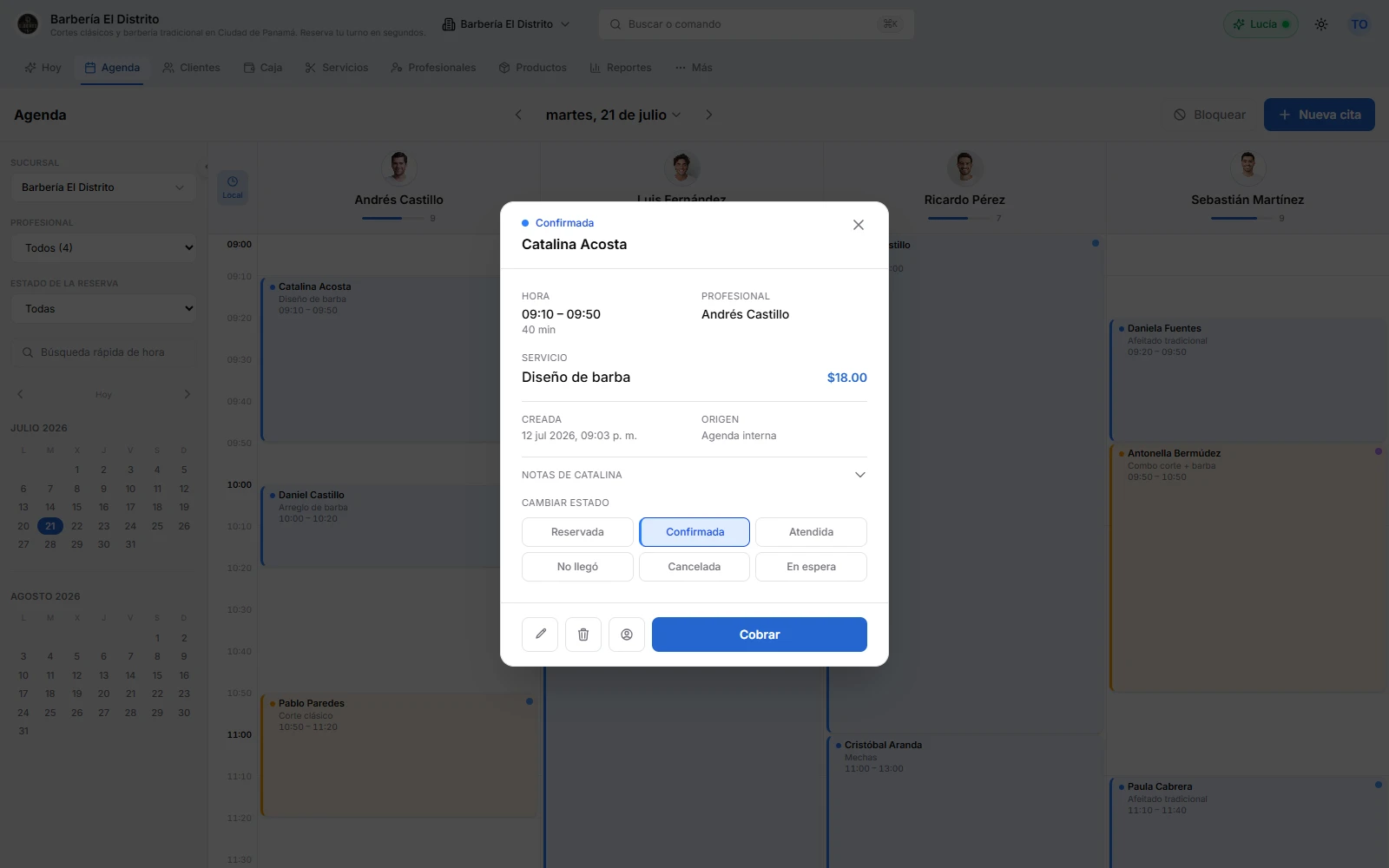
Toca el bloque del cliente en el día que estás viendo. Se abre el detalle: hora de inicio y fin, profesional, servicio, origen de la reserva, notas y el estado actual.
- 2
Arrástrala al hueco nuevo
Con el mouse, toma el bloque y suéltalo en otra hora o en la columna de otro profesional. La cita queda donde la sueltas. Ojo: arrastrar mueve dentro del día que tienes en pantalla.
- 3
Para otra fecha, entra a Editar
En el pie del detalle, el botón del lápiz abre Editar cita. Ahí cambias Fecha, Hora (inicio y fin), Duración, el profesional y el servicio. Este es el camino cuando la cita se pasa a otro día.
- 4
Guarda
El botón Guardar cierra el modal y la cita ya aparece en su lugar nuevo, con el color de su estado.
- 5
Avísale al cliente
Abajo aparece el aviso Cita modificada con el botón WhatsApp cliente: abre el chat con el nuevo horario y el profesional ya escritos. Mover una cita desde la agenda no dispara ningún mensaje automático — ese aviso sale de ahí, con un toque tuyo.
Cancelar una cita
- 1Abre la cita y busca el bloque Cambiar estado.
- 2Elige Cancelada. El bloque se apaga en la agenda y ese horario vuelve a estar disponible: puedes agendar a otro cliente ahí mismo y el hueco se vuelve a ofrecer en tu portal de reservas.
- 3Si el cliente nunca avisó y simplemente no apareció, el estado correcto es No llegó. Es otra cosa que una cancelación y conviene que se vea distinto en su ficha y en los reportes.
Los estados Confirmada, Cancelada y No llegó son los que disparan las automatizaciones de cambio de estado. Si tienes activa la de cancelación, al marcar Cancelada el mensaje sale solo — no hace falta que además le escribas.
Reservas que se repiten cada semana
Cuando la reserva es parte de una serie semanal (el cliente fijo de los martes a las 7), el detalle la marca con la etiqueta Serie y suma un botón para cancelar esta y las siguientes. Las ocurrencias anteriores no se tocan. Si solo falla una semana, cancela esa reserva sola cambiándole el estado.
Cuando el horario nuevo está ocupado o fuera de hora
La agenda te frena antes de que el problema llegue al mostrador:
- Si sueltas la cita encima de otra, o sobre un bloqueo del profesional, la agenda pregunta ¿Mover la cita de todas formas?. La decisión es tuya: hay servicios que conviven y hay sillas que no se parten en dos.
- Si la sueltas fuera del horario de atención, no la deja caer: te avisa que el local no atiende ese día, o que no atiende a esa hora.
- Al editar, si con la nueva hora la cita terminaría después de que ese profesional termina su jornada, el modal te lo dice antes de guardar y te pide ajustar la hora o el servicio.
Todos esos avisos salen de la jornada de cada profesional y del horario del local. Si mover citas te obliga a pelear con la agenda todos los días, el problema no está en la cita: revisa los horarios y descansos.
Cuando el cambio lo hace el cliente
El cliente no crea cuenta ni contraseña: desde el enlace de su cita entra a su portal y ve los botones Reagendar y Cancelar en cada cita próxima. Lo mismo puede pedirle por WhatsApp a Lucía. Los dos caminos escriben en la misma agenda que tú miras, así que no hay una versión paralela de la verdad.
Dos reglas deciden hasta dónde llega esa libertad. Viven en Configuración → Agenda, en el bloque de cambios del cliente desde el portal:
| Regla | Qué hace |
|---|---|
| Tiempo mínimo antes de la cita | Si la cita está más cerca que eso, los botones de reagendar y cancelar le quedan deshabilitados y el cliente ve que debe contactarlos directamente. |
| Máximo de reagendamientos por cita | Cuántas veces puede mover la misma cita desde el portal antes de quedar bloqueado. No cuenta los cambios que hace el equipo desde la agenda. |
Cuando el cambio lo hace el cliente, el mensaje de reagendamiento o de cancelación sale solo, con la plantilla que tengas en Automatizaciones. La cita se mueve en tu agenda sin que nadie del equipo la toque: si mañana a primera hora ves un hueco donde había alguien, ahí está la explicación.
Preguntas frecuentes
¿Si muevo una cita, se le avisa solo al cliente?
¿Puedo arrastrar una cita a otro día?
¿Qué pasa con el horario de una cita cancelada?
¿Cómo cancelo una reserva que se repite todas las semanas?
Artículos relacionados
Agenda
Cómo crear una cita desde la agenda
Crea una cita desde la agenda de Citook: elige el hueco, busca o registra al cliente, asigna profesional y servicio, y guarda sin choques.
LeerAutomatizaciones
Cómo funcionan los recordatorios
Un recordatorio es una regla: un evento que lo dispara, un tiempo, un destinatario y un mensaje. Cómo se arma, cuándo sale y por qué a veces no llega.
LeerProfesionales y recursos
Cómo configurar horarios y descansos
Define la jornada de cada profesional día por día, su descanso y sus días libres, para que la agenda y el portal solo ofrezcan las horas en que de verdad atiende.
Leer