Cómo funciona Lucía, tu asistente virtual
Lucía contesta el WhatsApp y el Instagram del negocio, lee tu agenda real y agenda, reagenda o cancela. Cómo encenderla, probarla y qué pasa cuando escala.
Publicado el
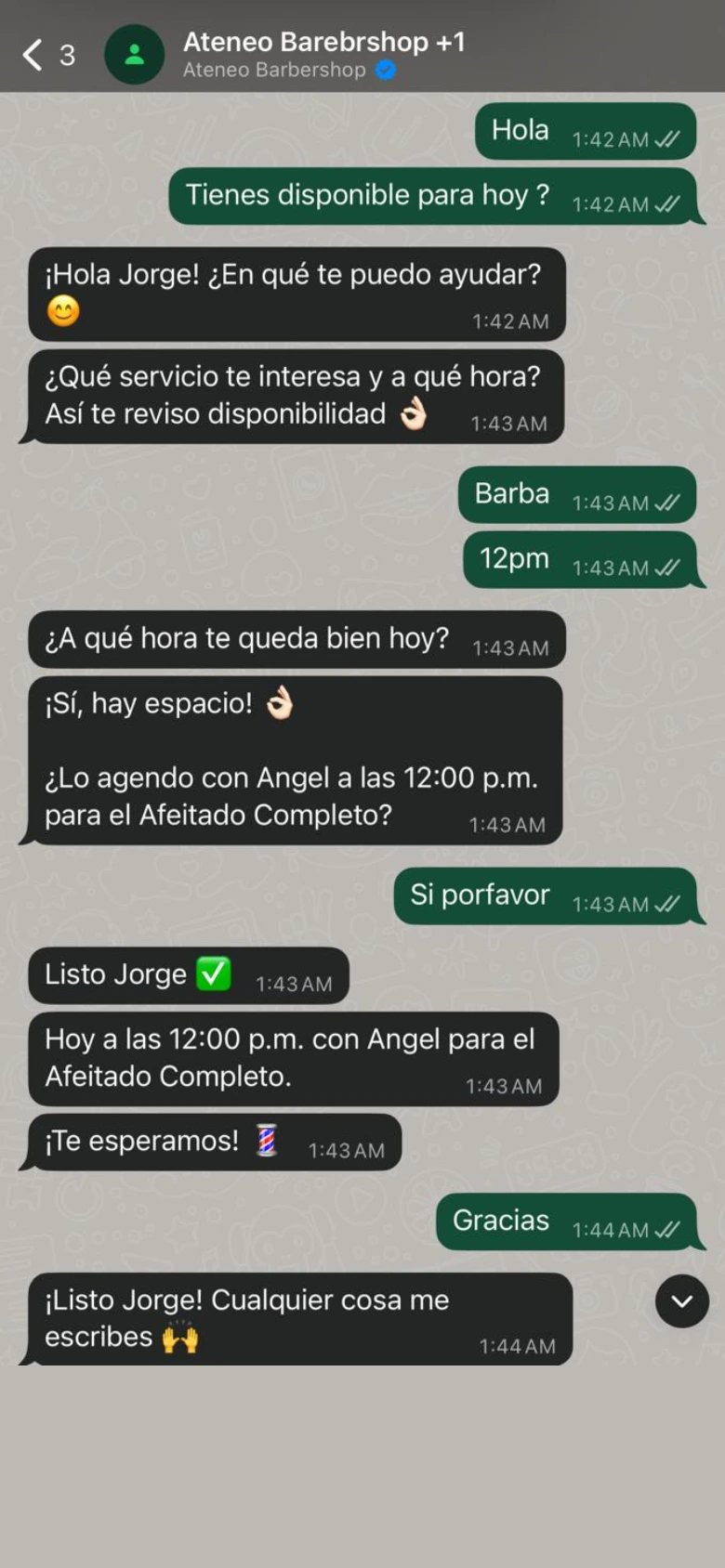
Lucía atiende lo que hoy atiende alguien del mostrador entre cliente y cliente: el «¿tienen espacio hoy?», el «me surgió algo, ¿lo puedo mover?», el «¿cuánto dura el color?». No improvisa horarios: lee la disponibilidad real de tu agenda —los horarios de cada profesional, sus descansos, los bloqueos y el tiempo entre citas— y agenda, reagenda o cancela dentro de Citook. Lo que confirma por chat es lo que queda escrito en la columna del profesional.
Se presenta siempre como asistente virtual del negocio, con el nombre que tú elijas. Y cuando la conversación se sale de lo que puede resolver —una queja, un pedido de descuento, alguien que quiere hablar con una persona—, deja de responder y te manda un WhatsApp con el resumen y el contacto del cliente. Prefiere pasarte la pelota antes que inventar.
Por dónde atiende
El canal principal es el WhatsApp del negocio. Si además conectas la cuenta de Instagram, Lucía responde ahí los mensajes directos y los comentarios de tus publicaciones, y lleva la conversación a privado cuando toca agendar. Esa conexión la dejamos hecha nosotros en la puesta en marcha: no hay una pantalla donde la actives tú.
Otra cosa que no hay que configurar: el idioma. Lucía responde en el idioma en que le escriben —español, inglés o portugués—, sin que tengas que tocar nada.
Y una que suele sorprender: si alguien dice «somos tres», Lucía encadena los turnos uno detrás de otro con el mismo profesional, contando lo que dura cada servicio. Si no entran todos, lo dice y propone otro día en vez de prometer un horario imposible. Para grupos grandes prefiere pasarle el caso a una persona.
- 1
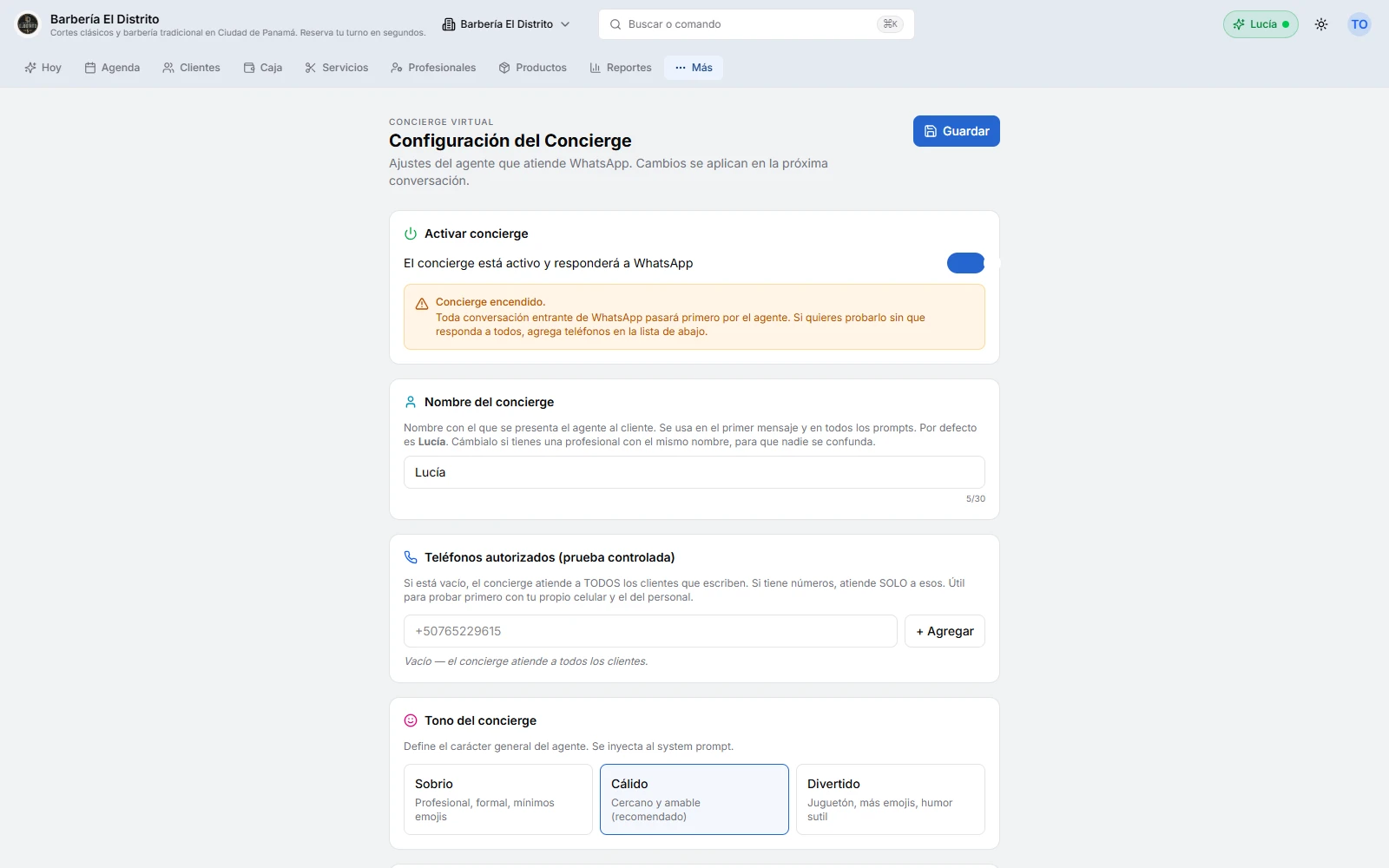
Entra a Agente → Configuración
En el menú lateral, Agente. Ahí tienes el listado de conversaciones y, desde el mismo módulo, la Configuración del Agente. Solo la ven el dueño y el administrador.
- 2
Ponle nombre
Tarjeta Nombre del agente: hasta 30 caracteres. Es el nombre con el que se presenta al cliente en el primer mensaje. Elige uno que no coincida con el de nadie de tu equipo — si tienes una estilista llamada igual, la confusión llega el primer día.
- 3
Elige el tono
Tarjeta Tono del agente, con tres opciones: Sobrio (formal, casi sin emojis), Cálido (cercano y amable, el recomendado) y Divertido (más suelto, algo de humor). Es el carácter general de todas sus respuestas.
- 4
Elige cuánto resuelve sola
Tarjeta Modo de autonomía: Agresivo resuelve más por su cuenta y deriva menos; Balanceado es el punto medio; Conservador deriva a una persona ante la mínima duda. Si estás arrancando, empieza por el más cauto y súbele la autonomía cuando hayas leído unas cuantas conversaciones.
- 5
Arranca con la lista de números autorizados
Tarjeta Whitelist de teléfonos (soft launch). Si la dejas vacía, Lucía atiende a todos los que escriban. Si cargas números (formato internacional, +507…), atiende solo a esos. Pon tu celular y el del personal, y prueba unos días con clientes reales pero controlados antes de abrirla a todo el mundo.
- 6
Dile qué está pasando esta semana
En Prioridades y contexto actual escribes lo situacional (una temporada alta, un día con mucho movimiento, un servicio que quieres impulsar). En Promociones activas, lo que sí puede mencionar cuando venga al caso; si lo dejas vacío, no menciona ninguna. Y en Frases prohibidas cargas la lista negra: si Lucía intenta usar alguna, el sistema bloquea el envío y deriva la conversación a una persona.
- 7
Define cuándo se cierran las conversaciones
Tarjeta Cierre automático de conversaciones: 12 horas, 24 horas, 48 horas (lo habitual), 7 días o Nunca. Una conversación sin mensajes durante ese lapso se cierra sola, conserva su historial, y si el cliente vuelve a escribir se abre una nueva.
- 8
Pruébala sin tocar WhatsApp
Dentro del módulo tienes Probar Agente Virtual: escribes un teléfono y un mensaje, y ves la respuesta que le habría mandado al cliente, con las acciones que tomó. Es una simulación: no sale nada al teléfono de nadie. Para que funcione, el agente tiene que estar encendido.
- 9
Enciéndela y guarda
Tarjeta Activar agente, arriba del todo, y después Guardar. Nada de lo que cambies se aplica hasta que guardes. A partir de ahí, en el encabezado del panel aparece una píldora con su nombre y un punto verde: desde ahí la apagas y la prendes con el interruptor Responder WhatsApp sin entrar a la configuración.
Qué puede hacer Lucía en tu agenda
Trabaja con las mismas reglas que el portal de reservas, así que no puede ofrecer un horario que no exista ni meter dos citas en la misma silla:
- Consultar la disponibilidad real y proponer horarios concretos.
- Agendar una cita, con servicio y profesional. Confirma después de que la cita quedó registrada, no antes.
- Reagendar o cancelar una cita del cliente que le escribe.
- Anotar al cliente en lista de espera cuando el horario que quiere está tomado.
- Buscar servicios y productos del catálogo, y responder por precios y duración con lo que tienes cargado.
- Recordar preferencias del cliente entre conversaciones (cómo le gusta el corte, con quién se atiende siempre).
- Sugerir un servicio adicional, si activas Venta consultiva y le cargas reglas del tipo «cuando agenda corte → sugerir barba». Con esos interruptores apagados, es puramente operativa.
- Entender el idioma del cliente: responde en español, inglés o portugués según cómo le hayan escrito.
Lo que no hace: cobrar. Citook no procesa pagos online, así que Lucía no le pide plata a nadie por chat; el cobro se registra en Caja cuando el cliente paga en el local. Tampoco autoriza descuentos ni cortesías por su cuenta: eso lo deriva.
Cuándo deja de responder y a quién avisa
Hay situaciones en las que Lucía corta y llama a un humano. Marca la conversación como Escalada, te manda un WhatsApp con el motivo, el nombre y el teléfono del cliente, su último mensaje y el enlace a la conversación — y no vuelve a contestarle a ese cliente mientras siga escalada, aunque insista. La retoma una persona.
| Qué pasó en el chat | Qué hace Lucía |
|---|---|
| El cliente pide hablar con una persona | Escala de inmediato |
| Hay una queja o un reclamo | Escala con prioridad |
| Piden descuento o cortesía | Escala — no autoriza precios |
| Piden hablar con alguien del equipo por su nombre, o con el dueño | Escala |
| Reserva para tres personas o más | Escala |
| El mensaje es confuso o la conversación se traba | Escala |
| El cliente está claramente alterado | Escala |
| Es un mensaje de venta o publicidad de otra empresa | Lo marca como spam, no responde y no te molesta |
Dónde ves lo que hizo
El listado de Agente muestra todas las conversaciones con su estado —Activa, Escalada, Cerrada o Spam—, el nombre del cliente cuando lo reconoce, el último mensaje y si terminó en cita. Puedes filtrar por estado, por idioma y por tipo de cliente.
Al abrir una conversación ves el chat completo, turno por turno, y a la derecha la ficha del cliente y las métricas. Desde ahí puedes Cerrar la conversación, Marcar spam, Re-abrir una que estaba escalada o cerrada —lo que devuelve a Lucía al mando— y usar Escribir manual por WhatsApp para responderle tú mismo desde tu teléfono.
Preguntas frecuentes
¿Lucía se hace pasar por una persona del equipo?
Le escribí y no contestó. ¿Qué reviso?
¿Puede confirmar una cita que en realidad no quedó agendada?
¿Puedo meterme yo en medio de una conversación?
Artículos relacionados
Desde qué número salen tus mensajes de WhatsApp
Tus recordatorios pueden salir del número compartido de Citook o del número propio de tu negocio. Qué cambia en cada caso y cómo comprobarlo.
LeerAutomatizaciones
Cómo funcionan los recordatorios
Un recordatorio es una regla: un evento que lo dispara, un tiempo, un destinatario y un mensaje. Cómo se arma, cuándo sale y por qué a veces no llega.
LeerAgenda
Cómo reagendar o cancelar una cita
Mueve una cita a otra hora, otro día u otro profesional, cancélala sin borrarla del historial y entiende cuándo se le avisa al cliente.
LeerPlanes y permisos
Roles y permisos: quién ve qué
Dueño, administrador, recepción y profesional: qué ve cada rol en Citook, cómo invitar a alguien de tu equipo y cómo quitarle el acceso cuando se va.
Leer