Cómo crear una cita desde la agenda
Crea una cita desde la agenda de Citook: elige el hueco, busca o registra al cliente, asigna profesional y servicio, y guarda sin choques.
El cliente llama, escribe o se para frente al mostrador. La cita hay que meterla en el hueco correcto, con el profesional correcto, y sin pisar la cita que ya estaba. Eso se hace desde la Agenda, en el mismo lugar donde estás mirando el día.
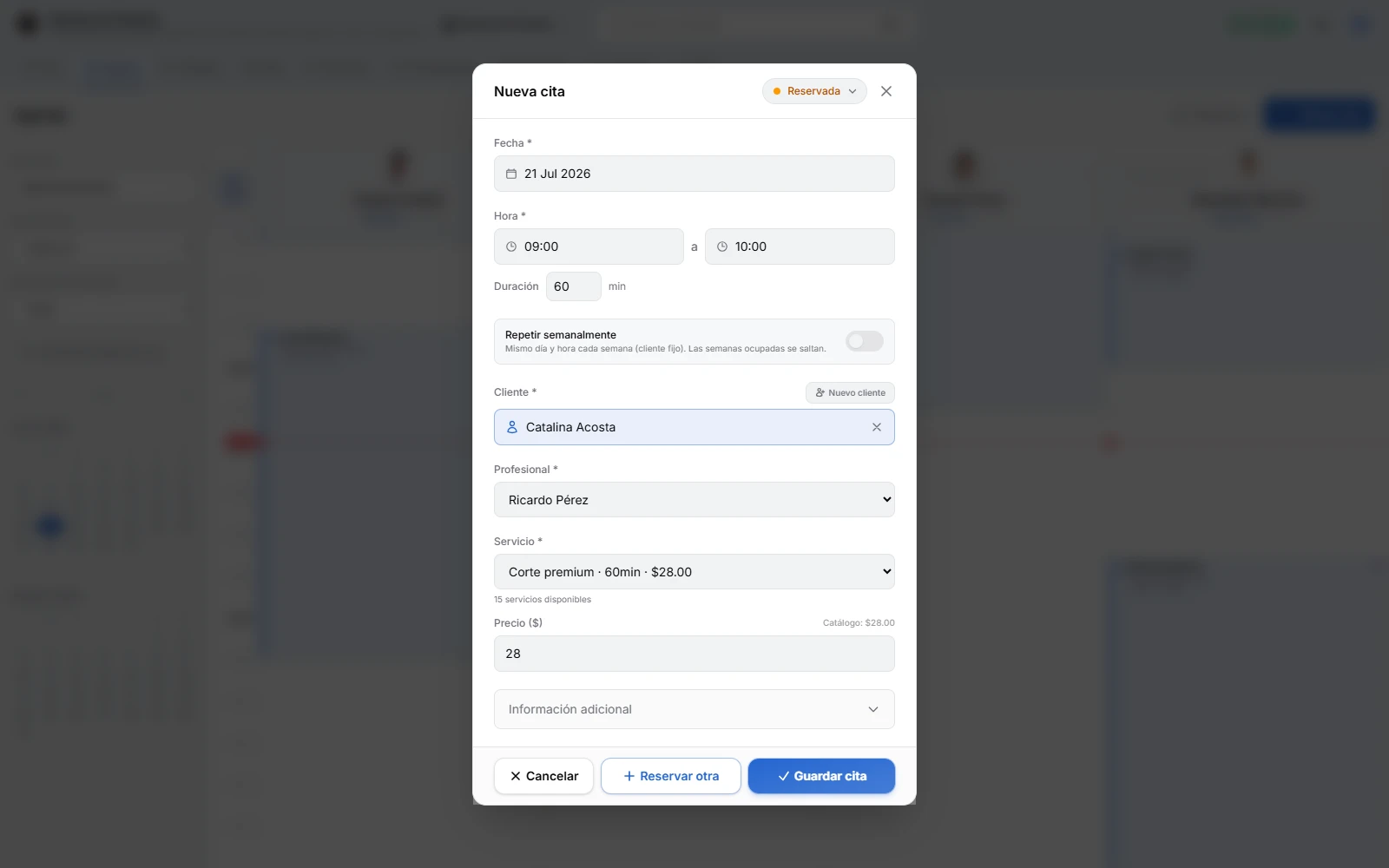
Citook arma la cita a partir de cuatro datos: fecha y hora, cliente, profesional y servicio. Con eso calcula cuánto dura, dónde termina y si entra. Todo lo demás (notas, precio, estado, repetición) es opcional y se puede cambiar después.
- 1
Abre el formulario en el hueco que quieres
En la columna del profesional, haz clic sobre el espacio libre a la hora que necesitas: el hueco muestra un + 10:30 al pasar el cursor y abre la cita con ese profesional y esa hora ya cargados. También sirve el botón Nueva cita de la barra superior (en el teléfono, el botón redondo abajo a la derecha), pero entonces la hora arranca en un valor por defecto y la tienes que ajustar.
- 2
Confirma fecha, hora y duración
Los campos Fecha y Hora vienen del hueco donde hiciste clic. La hora de fin y el campo Duración (en minutos) se rellenan solos cuando eliges el servicio, pero los dos son editables: si le mueves a uno, el otro se ajusta. Úsalo cuando sabes que ese corte, ese color o esa cancha se va a llevar más tiempo que el estándar.
- 3
Elige al cliente
Escribe en el buscador por nombre, apellido o teléfono y selecciónalo de la lista. Si es la primera vez que viene, toca Nuevo cliente y llena Nombre y Apellido (obligatorios) más teléfono o correo — al menos uno de los dos, porque sin eso no hay a dónde mandarle el recordatorio. El cliente se crea al guardar la cita; si el teléfono o el correo ya existían, Citook agenda sobre esa ficha en lugar de crear un duplicado.
- 4
Elige profesional y servicio
Si abriste la cita desde la columna, el profesional ya viene puesto. Al seleccionarlo, la lista de servicios se recorta a los que él tiene asignados. Elige el servicio: eso trae la duración y el precio del catálogo.
- 5
Ajusta el precio solo si hace falta
El campo Precio viene del catálogo y se puede editar. Si lo bajas, Citook te avisa en el mismo formulario de cuánto es la rebaja y la registra como descuento al momento de cobrar, en vez de perder el rastro del precio real del servicio.
- 6
Agrega notas si tienes algo que recordar
Dentro de Información adicional hay dos campos distintos: Notas compartidas con el cliente (viaja en los mensajes que él recibe) y Nota interna (la ve solo tu equipo). No los mezcles: lo que escribas en el primero, el cliente lo va a leer.
- 7
Deja el estado que corresponde
La pastilla de estado está arriba a la derecha del formulario. Una cita nueva nace como Reservada. Si el cliente ya te dijo que sí, ponla en Confirmada desde ahí mismo.
- 8
Guarda
Toca Guardar cita. Si vas a cargar varias seguidas (una familia, un grupo, la tanda del sábado), usa Reservar otra: guarda esta y deja el formulario abierto con la fecha y la hora listas para la siguiente.
Cuando el sistema no te deja guardar
Hay cuatro razones por las que una cita se frena, y cada una dice exactamente qué pasa:
- El local está cerrado a esa hora. La cita tiene que empezar y terminar dentro del horario de atención del día. Se cambia en el horario del local, no en la cita.
- El profesional no trabaja ese día, o la cita terminaría después de la hora en que él termina. El aviso te dice a qué hora acabaría y hasta qué hora trabaja, para que decidas si mueves la hora o cambias el servicio.
- Choca con otra cita del mismo profesional. Aquí Citook no te bloquea: te advierte y te ofrece Agendar de todas formas, porque a veces la doble reserva es deliberada (dos sillas, un lavado en paralelo). Si la aceptas, las dos citas quedan y las ves superpuestas.
- Ese rato está bloqueado para el profesional (almuerzo, cita médica, vacaciones). Mismo trato: aviso y la opción de agendar igual.
Un detalle que sorprende: si tienes configurado un buffer entre citas, ese tiempo cuenta para las validaciones. Una cita que termina justo al cierre puede rechazarse porque, sumando el buffer, se pasa. El aviso te lo aclara entre paréntesis.
Qué pasa después de guardar
- La cita aparece en la columna del profesional, con el color de su estado: Reservada, Confirmada, Atendida, No llegó, Cancelada o En espera.
- Si tienes automatizaciones activas para el evento cita creada, el aviso al cliente sale por WhatsApp o correo en segundos, con la marca de tu negocio. Ver cómo funcionan los recordatorios.
- Puedes arrastrar el bloque a otra hora o a otra columna para mover la cita sin abrir nada.
- Al hacer clic sobre el bloque se abre el detalle: desde ahí editas la cita, le cambias el estado o registras el cobro.
Citas que se repiten todas las semanas
El cliente fijo de los jueves a las 7, el equipo que alquila la cancha todos los martes. Al crear la cita (no al editarla) aparece el interruptor Repetir semanalmente: lo enciendes, eliges cuántas semanas y Citook crea la serie completa, mismo día y misma hora.
- Las semanas en las que ese horario ya está ocupado se saltan, y al terminar te dice cuáles fueron: no te pisa nada en silencio.
- Solo la primera cita de la serie dispara el aviso de cita creada. Mandar ocho mensajes de golpe sería spam; el recordatorio previo a cada cita sigue saliendo semana a semana.
- Desde el detalle de cualquier cita de la serie puedes cancelar esa fecha y todas las siguientes de una sola vez.
Preguntas frecuentes
¿Puedo poner dos citas a la misma hora con el mismo profesional?
¿El cliente se entera de que le creé la cita?
El cliente nunca vino antes. ¿Tengo que darlo de alta primero?
¿Un profesional puede crear sus propias citas?
Artículos relacionados
Agenda
Cómo reagendar o cancelar una cita
Mueve una cita a otra hora, otro día u otro profesional, cancélala sin borrarla del historial y entiende cuándo se le avisa al cliente.
LeerProfesionales y recursos
Cómo configurar horarios y descansos
Define la jornada de cada profesional día por día, su descanso y sus días libres, para que la agenda y el portal solo ofrezcan las horas en que de verdad atiende.
LeerProfesionales y recursos
Cómo agregar profesionales (o canchas)
Da de alta a alguien de tu equipo o una cancha en Citook: cuenta, nombre público, servicios asignados y horario, con las trampas del panel de edición.
LeerCaja y comisiones
Cómo registrar un pago en caja
El paso a paso del cobro: cliente, cita, servicios y productos, propina, descuento y pago dividido. Y por qué un cobro puede quedar fuera del cierre.
Leer