Cómo compartir tu portal de reservas
Dónde encontrar el link de tu portal de reservas, qué revisar antes de mandarlo y dónde pegarlo para que tus clientes agenden solos.
Tu portal de reservas ya existe desde que cargaste servicios y profesionales: es una página pública, con tu logo y tu color, donde el cliente elige qué quiere, con quién y a qué hora, y deja sus datos. No hace falta que él cree una cuenta ni que baje nada.
Lo que falta es la parte más simple y la que más se olvida: que el cliente lo tenga a mano. El link es fijo, no vence y es siempre el mismo — así que se pega una vez en cada lugar donde la gente ya te busca y se deja ahí.
- 1
Copia el link desde Configuración
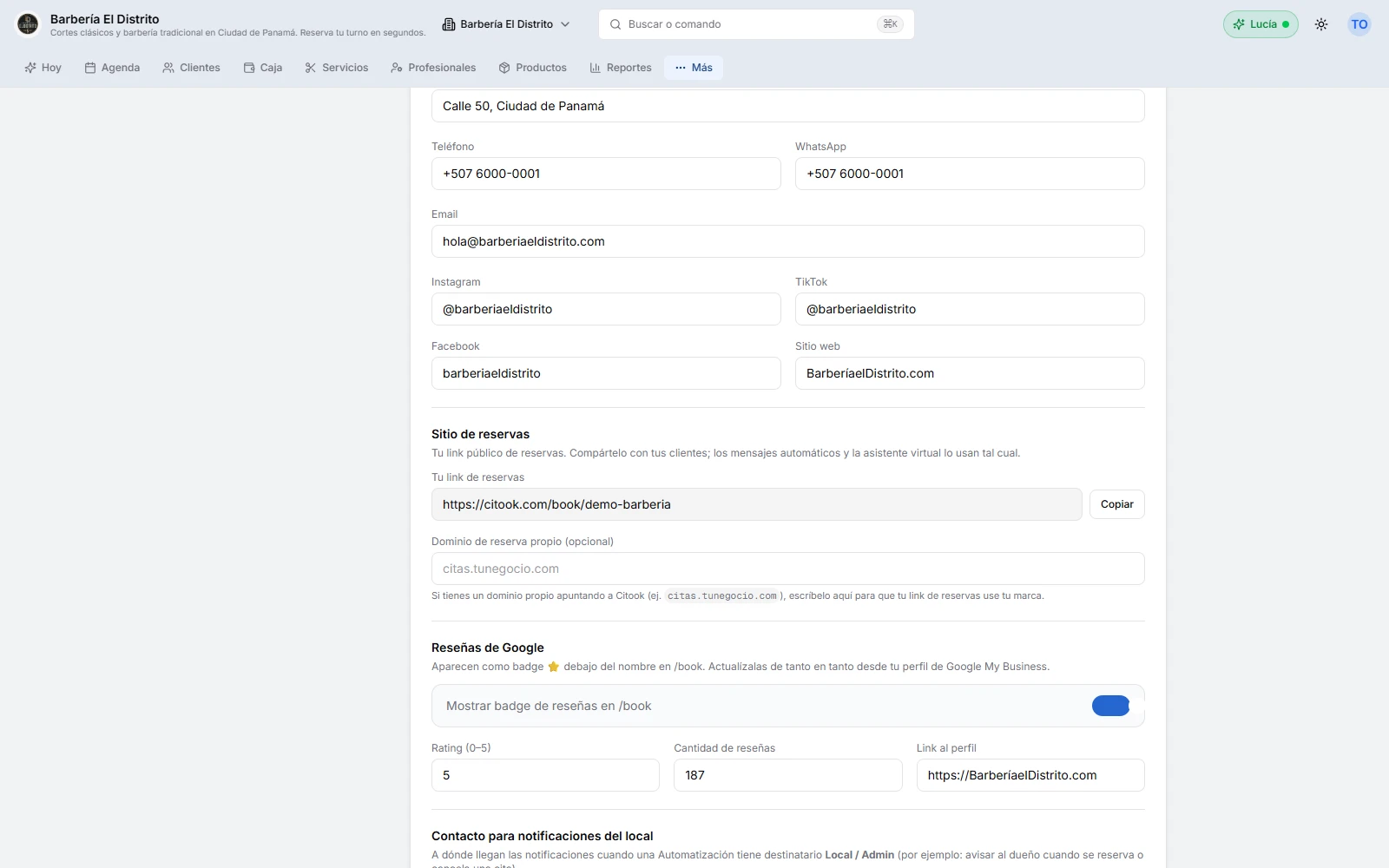
Entra a Configuración → Empresa y baja al bloque Sitio de reservas. Ahí está el campo Tu link de reservas (no se escribe a mano: el sistema lo arma) y al lado el botón Copiar. Es el mismo link que usan tus mensajes automáticos y la asistente virtual, así que copia ese y no lo transcribas.
- 2
Ábrelo tú primero, en el teléfono
Pégalo en el navegador de tu celular y recórrelo como un cliente: elegir servicio, elegir profesional, elegir día y hora, dejar los datos. Es la única forma honesta de saber cómo se ve. Si algo se ve raro ahí, se ve raro para todos.
- 3
Revisa qué se publica y qué no
El portal no muestra todo tu catálogo. Muestra los servicios activos que además tienen encendido Permitir que este servicio se agende en línea (ficha del servicio, pestaña Sitio Web), y los profesionales activos con Acepta reservas en línea encendido en su ficha. Lo que esté apagado sigue existiendo en la agenda interna: solo que el cliente no lo ve.
- 4
Ponle la cara de tu negocio
En Configuración → Empresa cargas logo, nombre, descripción, dirección, teléfono, WhatsApp y redes. En Configuración → Apariencia eliges el color de marca y subes la Portada del sitio público, la imagen tipo banner de arriba. Sin portada, el encabezado usa un degradado con tu color.
- 5
Pégalo donde ya te buscan
La bio de Instagram y TikTok, el perfil de WhatsApp, la respuesta rápida que mandas cuando te escriben, tu ficha de Google, la firma del correo, un cartel en el mostrador. Y cada vez que alguien pregunte si tienes espacio hoy, responde con el link en vez de abrir la agenda tú.
Qué ve el cliente cuando abre el link
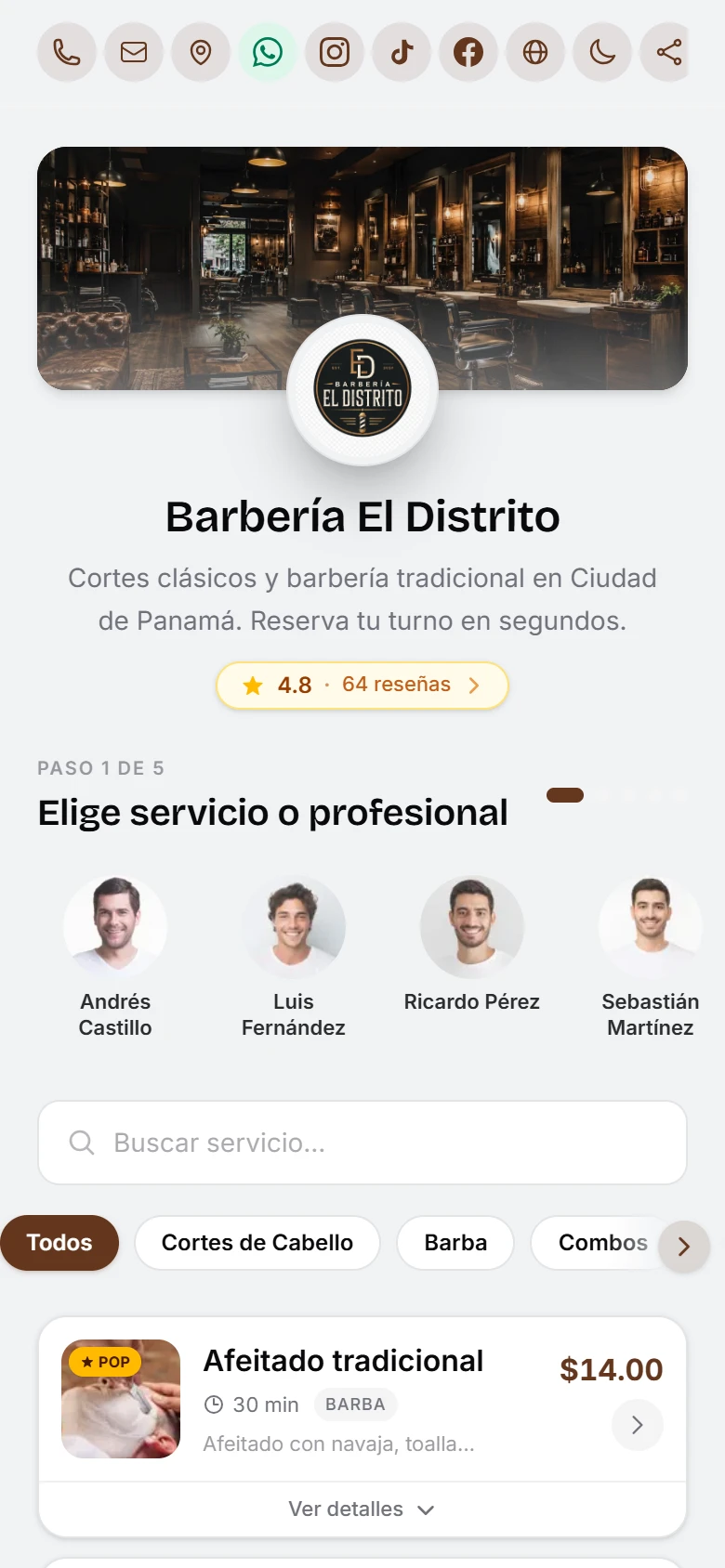
- Tu portada, tu logo, el nombre y la descripción del negocio.
- Los servicios agrupados por categoría, con duración y precio si dejaste esos datos visibles (cada servicio tiene sus interruptores para mostrar u ocultar duración y precio).
- Los profesionales publicados —o tus canchas—, con su foto y su biografía si las cargaste.
- Solo las horas realmente libres: el portal lee la agenda, los horarios de cada profesional y los bloqueos del día.
- Un formulario corto al final: nombre, apellido, teléfono y correo. Sin usuario, sin contraseña, sin descargar una app.
Al confirmar, la cita entra directo en tu agenda con el estado que corresponda. Citook no procesa pagos online: el cobro lo registras tú en el local cuando el cliente llega (ver Registrar un pago).
El portal también se puede instalar en el teléfono. Desde el navegador del celular, la opción de agregar a la pantalla de inicio deja un ícono con tu logo y tu nombre; desde ahí el cliente vuelve a reservar en dos toques, sin buscar el link otra vez.
No confundas el link de reservas con el link de una cita
Hay dos links y hacen cosas distintas. El link de reservas es público, siempre el mismo, y sirve para agendar: ese es el que compartes tú.
El link de la cita es personal. Viaja dentro del recordatorio o de la confirmación que recibe el cliente y le permite confirmar, reagendar o cancelar su cita sin contraseña. Ese no se copia ni se pega en tus redes: pertenece a una sola persona. Si un cliente perdió el suyo, puede pedir uno nuevo desde la página de búsqueda de citas dando su correo o su teléfono.
Si tienes un dominio propio
Por defecto el link vive en el dominio de Citook. Si ya tienes un dominio y lo apuntas a Citook, en Configuración → Empresa → Sitio de reservas hay un campo Dominio de reserva propio (opcional): escribe solo el nombre del dominio, sin https:// y sin barras (por ejemplo, citas.tunegocio.com). Ese campo lo maneja el dueño de la cuenta.
Cuando guardas, el link de arriba cambia solo — y con él cambian los links que salen en los recordatorios y en los mensajes de la asistente virtual. Todos se arman desde la misma fuente, así que no tienes que ir a corregirlos uno por uno.
Preguntas frecuentes
¿Puedo cambiar la dirección del link?
¿El cliente tiene que crear una cuenta o bajar una app?
¿Puedo cobrar la reserva en el momento de agendar?
Mandé el link y el cliente dice que no hay horas disponibles. ¿Qué reviso?
Artículos relacionados
Configuración del negocio
Cómo crear servicios y categorías
Arma tu catálogo: categoría, nombre, precio, duración y quién realiza cada servicio. Y por qué un servicio recién creado a veces no aparece en tu portal.
LeerProfesionales y recursos
Cómo agregar profesionales (o canchas)
Da de alta a alguien de tu equipo o una cancha en Citook: cuenta, nombre público, servicios asignados y horario, con las trampas del panel de edición.
LeerProfesionales y recursos
Cómo configurar horarios y descansos
Define la jornada de cada profesional día por día, su descanso y sus días libres, para que la agenda y el portal solo ofrezcan las horas en que de verdad atiende.
LeerAutomatizaciones
Cómo funcionan los recordatorios
Un recordatorio es una regla: un evento que lo dispara, un tiempo, un destinatario y un mensaje. Cómo se arma, cuándo sale y por qué a veces no llega.
Leer