Cómo importar tu lista de clientes
Sube tu lista de clientes desde CSV o Excel con el asistente de 4 pasos: emparejas las columnas, revisas la vista previa y los repetidos no se duplican.
Casi nadie empieza de cero. La lista de clientes ya existe: en el sistema anterior, en una hoja de cálculo, en la libreta de contactos del teléfono del local. Importarla el primer día es lo que hace que la agenda sirva desde la primera cita: escribes tres letras del nombre y el cliente aparece, con su teléfono y su historial, en vez de crearlo otra vez a mano.
Citook trae un asistente de cuatro pasos (Subir → Emparejar → Revisar → Listo) que lee archivos CSV y Excel. Antes de tocar nada, te muestra fila por fila lo que va a entrar. Pueden usarlo el dueño, el administrador y recepción; el profesional no tiene acceso al listado de clientes, así que tampoco a la importación.
- 1
Exporta tu lista a CSV o Excel
Da igual de dónde venga, mientras la primera fila sean los encabezados (nombre, teléfono, email…) y cada fila siguiente sea un cliente. Desde Google Sheets: Archivo → Descargar → CSV. Desde Excel: Guardar como → CSV. El asistente también acepta el .xlsx directo. Límites: 5 MB y 10.000 filas por archivo; si tienes más, divídelo en partes e impórtalas una tras otra.
- 2
Entra en Clientes y pulsa Importar
En el menú, Clientes. Arriba a la derecha, junto a Exportar y Filtros, está el botón Importar. Se abre el asistente.
- 3
Paso 1 — Subir: arrastra el archivo
Suelta el archivo sobre el recuadro o pulsa Elegir archivo. Si no tienes claro el formato, primero pulsa Descargar plantilla: baja un CSV con las columnas correctas y una fila de ejemplo. Copia tus datos ahí dentro y súbelo.
- 4
Paso 2 — Emparejar: confirma qué columna es cada campo
Citook intenta adivinar el emparejamiento leyendo los encabezados (reconoce «celular», «móvil», «correo», «cumple» y varios más, en español y en inglés). Revisa la lista: cada campo tiene un selector con las columnas de tu archivo, y la opción — Ignorar — para lo que no quieras traer. Nombre es el único campo obligatorio: hasta que lo emparejes, el botón Revisar queda apagado.
- 5
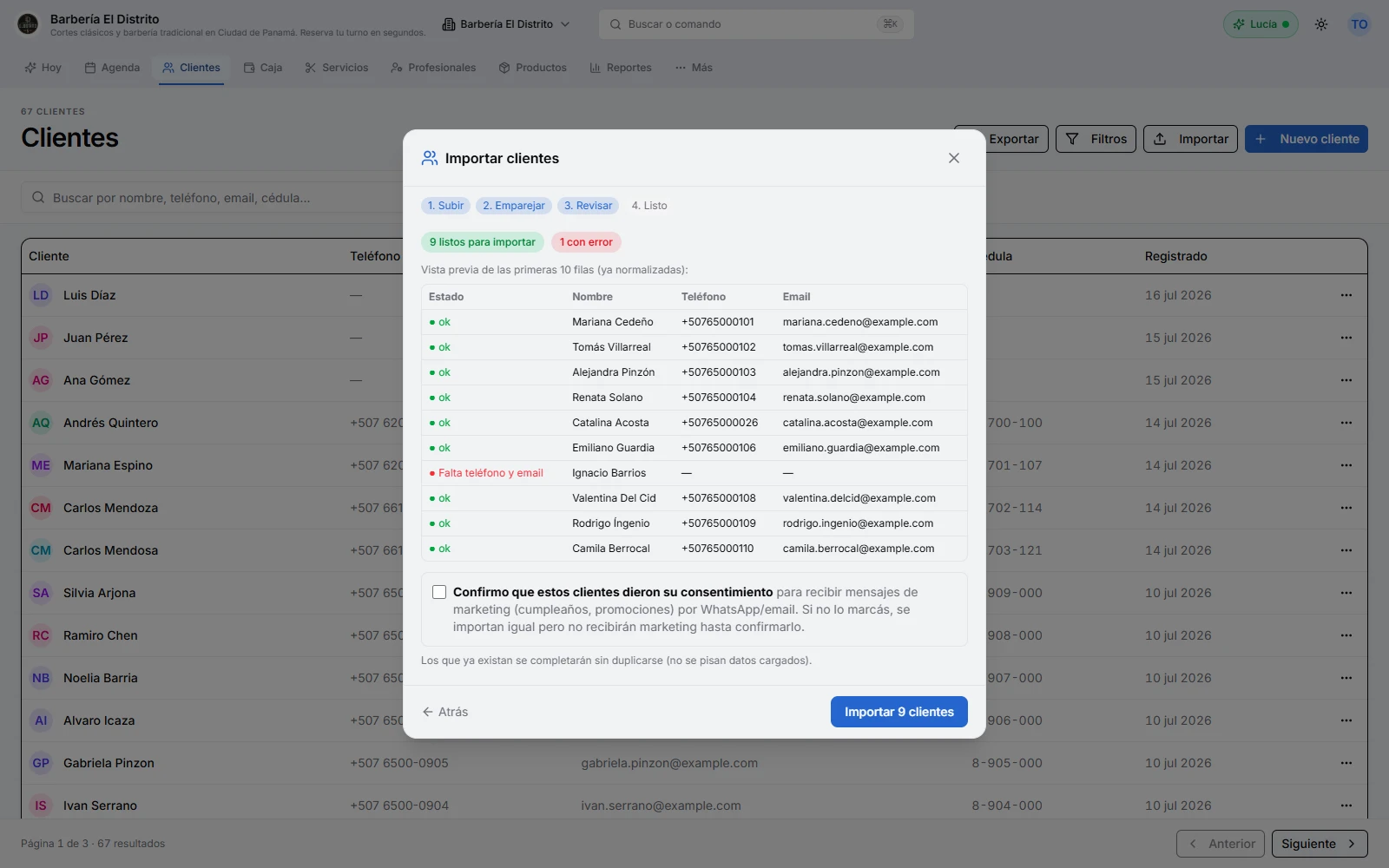
Paso 3 — Revisar: mira la vista previa antes de importar
Arriba ves cuántas filas quedan listas para importar, cuántas están repetidas en el archivo y cuántas tienen error. Debajo, las primeras filas ya normalizadas: el teléfono convertido a formato internacional (si no trae código de país se asume Panamá) y el email en minúsculas. Si algo se ve raro, vuelve Atrás y corrige el emparejamiento.
- 6
Decide el consentimiento de marketing
En ese mismo paso hay una casilla para confirmar que estos clientes aceptaron recibir mensajes de marketing (cumpleaños, novedades). Si no la marcas, los clientes se importan igual y todo lo transaccional —recordatorio, confirmación, aviso de cancelación— les llega normalmente; lo único que no sale es el mensaje de cumpleaños hasta que lo confirmes.
- 7
Pulsa Importar y guarda el reporte
El botón dice Importar N clientes con la cantidad exacta que va a entrar. Al terminar ves tres números: creados, ya existían y omitidos. Si hubo omitidos, aparece Descargar reporte de errores: un CSV con el número de fila y el motivo. Arréglalo y vuelve a subir solo esas filas.
Qué columnas reconoce
Estos son los campos que el asistente puede traer. Cualquier otra columna de tu archivo se deja fuera con — Ignorar —: no hace falta que la borres antes.
| Campo | ¿Obligatorio? | Qué acepta |
|---|---|---|
| Nombre | Sí | Texto libre. |
| Apellido | No | Texto libre. |
| Teléfono | Teléfono o email | Con o sin código de país. Se guarda en formato internacional; si no trae código, se asume Panamá. |
| Teléfono o email | Se guarda en minúsculas y sin espacios. | |
| Cédula | No | Texto libre. |
| Género | No | M / F / O, y también masculino, femenino, hombre, mujer, otro. |
| Fecha de nacimiento | No | aaaa-mm-dd o dd/mm/aaaa. Si no se entiende, el cliente entra sin cumpleaños (no es un error). |
| Notas | No | Texto libre. Queda como nota interna de la ficha. |
Qué pasa con los clientes que ya tenías
La importación no duplica. Antes de crear una ficha, Citook busca por email y por teléfono: si el cliente ya está, cuenta como ya existía y solo se le completan los campos que tenía vacíos. Lo que ya estaba cargado no se pisa. Por eso puedes reimportar un archivo corregido sin miedo a terminar con dos Juan Pérez.
Dentro del propio archivo pasa algo parecido: si el mismo teléfono o el mismo email aparece dos veces, la segunda fila se marca como repetida en el archivo y no se importa.
Lo que la importación no puede saber es que «Juan Pérez, 6677-1234» y «Juancho, juan@correo.com» son la misma persona: no comparten ningún identificador. Para esos casos, Citook revisa la base y te deja los pares sospechosos en la pantalla Posibles duplicados del menú de clientes: ves las dos fichas lado a lado con su historial, eliges cuál queda como principal y, al unificar, las citas, los pagos, las notas y los sellos de la otra pasan a esa. También puedes descartar el par si no son la misma persona.
Si vienes de otro sistema
La mayoría de las agendas permiten exportar la lista de clientes a CSV o Excel. Exporta todo lo que te deje (nombre, apellido, teléfono, email, cumpleaños) y súbelo tal cual: no hace falta renombrar los encabezados ni reordenar las columnas, para eso está el paso de emparejar. Si tu archivo trae columnas que Citook no usa —el saldo de puntos del otro sistema, un código interno—, déjalas ahí e ignóralas.
Preguntas frecuentes
¿Puedo importar el mismo archivo dos veces?
Mis teléfonos están como 6677-1234, sin el +507. ¿Los tengo que arreglar?
Tengo más de 10.000 clientes. ¿Qué hago?
¿Puede importar clientes un profesional?
Artículos relacionados
Agenda
Cómo crear una cita desde la agenda
Crea una cita desde la agenda de Citook: elige el hueco, busca o registra al cliente, asigna profesional y servicio, y guarda sin choques.
LeerPlanes y permisos
Roles y permisos: quién ve qué
Dueño, administrador, recepción y profesional: qué ve cada rol en Citook, cómo invitar a alguien de tu equipo y cómo quitarle el acceso cuando se va.
LeerAutomatizaciones
Cómo funcionan los recordatorios
Un recordatorio es una regla: un evento que lo dispara, un tiempo, un destinatario y un mensaje. Cómo se arma, cuándo sale y por qué a veces no llega.
LeerSeguridad y privacidad
Dónde viven tus datos y quién accede a ellos
Dónde se guarda la información de tu negocio, qué alcanza cada rol y cómo revisar hoy mismo quién tiene acceso, desde Configuración → Usuarios.
Leer